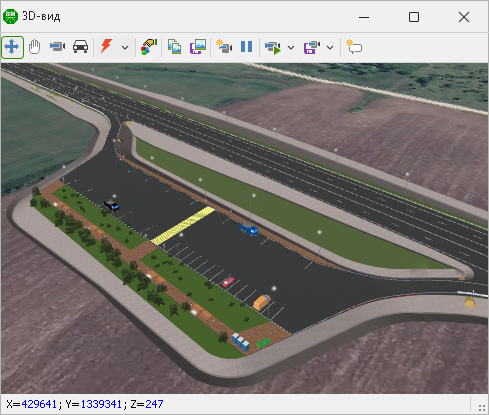
Проектирование площадок (бета-версия)
Площадка — это универсальный объект для формирования поверхности произвольной формы без использования рельефных точек и структурных линий. С помощью площадок удобно проектировать такие объекты инфраструктуры, как площадки для отдыха водителей, стоянки автотранспорта, зоны размещения АЗС, пунктов питания, площадки локальных очистных сооружений, территории трансформаторных подстанций и многие другие.
Для проектирования площадных объектов доступны следующие возможности:
-
Создание и редактирование контура площадки.
-
Создание участков внутри площадки.
-
Инструменты вертикальной планировки площадки.
-
Построение откосов и кюветов площадки по заданному сценарию.
-
Редактирование профиля кюветов.
-
Сопряжения площадки с трассами.
-
Назначение конструкции дорожной одежды для площадки и её участков.
Рассмотрим все этапы создания площадки на примере площадки отдыха на загородной дороге.
Создание и редактирование контура площадки
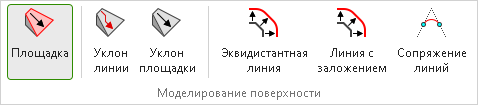
Чтобы создать площадку, перейдите на вкладку Поверхность > Моделирование поверхности >  Площадка.
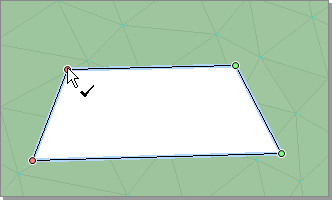
Щелчками мыши на плане задайте основные узлы контура площадки. Повторным щелчком в последнем узле завершите построение.
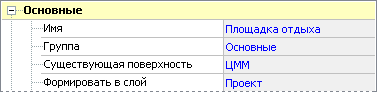
Выделите площадку на плане, чтобы увидеть её свойства. Площадка, как и трасса, опирается на существующую поверхность, по умолчанию используется поверхность слоя ЦММ. Кроме того, сама площадка формирует отдельную поверхность. В поле Формировать в слой укажите, в каком слое проекта должна располагаться поверхность площадки.
Поверхность площадки — динамическая, она автоматически перестраивается при внесении изменений в площадку.
Основные инструменты по редактированию площадки собраны на вкладке Режим. Эта вкладка появляется на ленте только тогда, когда площадка выделена на плане. При переключении режимов на плане становятся доступны различные управляющие точки, изменяются отображаемые свойства площадки.

Чтобы изменить контуры площадки, включите режим редактирования контуров, нажав кнопку Горизонтальная планировка >  Редактирование контуров. В этом режиме площадка на плане отображается с управляющими точками в узлах, вокруг площадки отрисовывается пунктирный прямоугольник со специальными управляющими точками, а в свойствах площадки появляются настройки узловых точек.
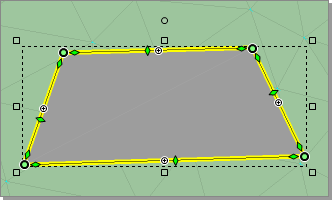
Доступны следующие возможности по изменению геометрии площадки:
-
Работа с узлами:
-
Перемещение. В узлах площадки отображаются управляющие точки (
 ). Чтобы изменить контур площадки, переместите узел площадки за управляющую точку.
 -
Добавление. Переместите точку со знаком «плюс» (
 ), чтобы добавить в контур новую узловую точку.
 -
Удаление. Чтобы удалить узел, выделите его и нажмите клавишу Delete.
-
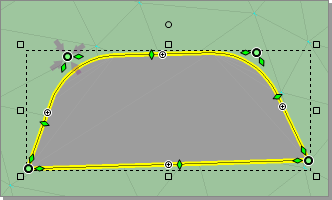
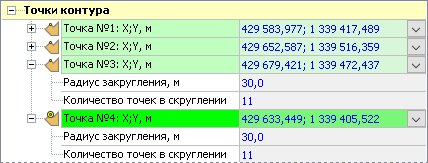
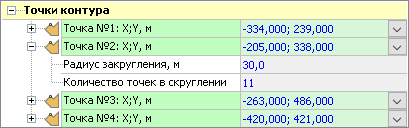
Скругление. В узлы площадки можно вписать радиусы. Выделите узел на плане и перейдите в свойства площадки. Выделенный узел подсвечивается в разделе Точки контура. В поле Радиус закругления введите необходимый радиус. Плавность закругления регулируется параметром Количество точек в скруглении.
-
Работа с контуром:
-
Поворот площадки. Переместите круглую управляющую точку, расположенную над площадкой (
 ), чтобы повернуть площадку вокруг её центра. Местоположение центра вращения можно изменить. Для этого наведите курсор мыши на управляющую точку поворота — появляется дополнительная точка белого цвета (
 ), обозначающая центр вращения. Её можно переместить.
 -
Масштабирование размеров площадки. При перемещении управляющей точки, расположенной в углу пунктирного прямоугольника (
 ), происходит пропорциональное изменение размера объекта.
 -
Перемещение сегмента. Управляющая точка (
 ), расположенная на контуре площадки, позволяет переместить сегмент параллельно его текущему положению.
 -
Перемещение площадки. Наведите курсор мыши на площадку. Когда курсор принимает вид
 , площадку можно переместить.
-
Вертикальная планировка площадки
Вертикальная планировка площадки настраивается при помощи так называемых модификаторов. Это специальные инструменты, позволяющие сформировать плоскости внутри площадки таким образом, чтобы обеспечить требуемый отвод воды с поверхности.
Основной модификатор — это направленный уклон. Он позволяет сформировать плоскость внутри площадки с заданным уклоном и базовой точкой с фиксированной Z-отметкой.
Чтобы воспользоваться инструментом, выделите площадку и включите режим Вертикальная планировка >  Редактирование.

В этом режиме на плане отображаются добавленные в поверхность площадки модификаторы, в свойствах площадки отображаются их параметры. Площадка по умолчанию содержит один участок направленного уклона.
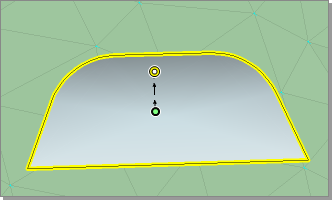
При настройке модификатора задаётся опорная точка — точка с фиксированной Z-отметкой. Стрелками от опорной точки показывается направление уклона. Значения Z-отметки опорной точки и уклона настраиваются в свойствах площадки. Поверхность площадки поворачивается в соответствии с этими параметрами.
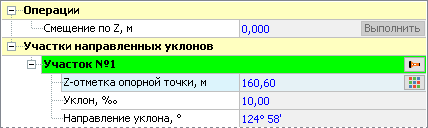
Для более сложной вертикальной планировки добавьте дополнительные модификаторы. Для этого нажмите кнопку Создать модификатор на ленте и в выпадающем меню выберите тип модификатора.

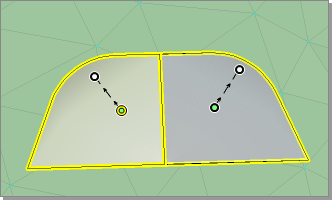
В режиме создания направленного уклона укажите на поверхности площадки опорную точку. На плане появляется модификатор, состоящий из двух управляющих точек и стрелок между ними, показывающих направление уклона. Для настройки вертикальной планировки доступны следующие возможности:
-
Переместите в границах площадки зелёную управляющую точку (
), чтобы изменить положение опорной точки с фиксированной Z-отметкой. -
Переместите белую управляющую точку (
), чтобы задать направление уклона. Направление уклона показано стрелками.
-
В свойствах участка направленного уклона задайте следующие параметры:
-
Точную Z-отметку в опорной точке.
-
Уклон участка в промилле.
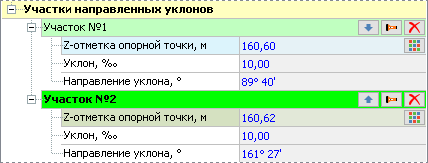
Поверхность площадки поворачивается таким образом, чтобы обеспечить соблюдение этих параметров.
Участок поверхности, формируемый модификатором, в режиме редактирования вертикальной планировки окрашивается своим цветом. Границы участков подсвечиваются.
Чтобы проверить вертикальную планировку, созданную при помощи модификаторов, можно включить отображение изолиний в том слое проекта, в котором располагается поверхность площадки.
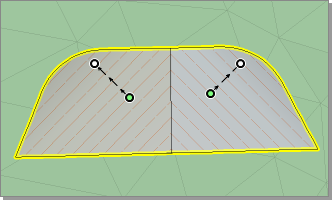
Если в составе площадки несколько участков направленных уклонов, участки формируют поверхность последовательно, в соответствии с порядком их расположения в свойствах площадки. Иногда параметры участков могут конфликтовать — это значит, что поверхности, формируемые каждым участком по заданным параметрам, не пересекаются в пределах площадки. В этом случае стрелки модификатора, по данным которого не получилось изменить поверхность, на плане отображаются красным цветом, а в свойствах участка появляется предупреждение.
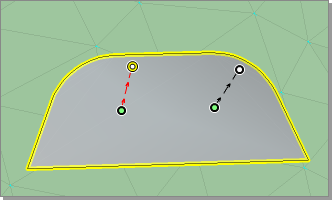
Чтобы решить конфликт, переместите опорную точку участка, задайте ей другую Z-отметку либо измените значение или направление уклона.
Работа с откосами и кюветами
Откосы и кюветы вокруг площадки, как и откосы трассы, строятся с помощью сценариев. Подробности о принципах работы сценариев см. в разделе Проектирование откосов и кюветов с помощью сценариев.
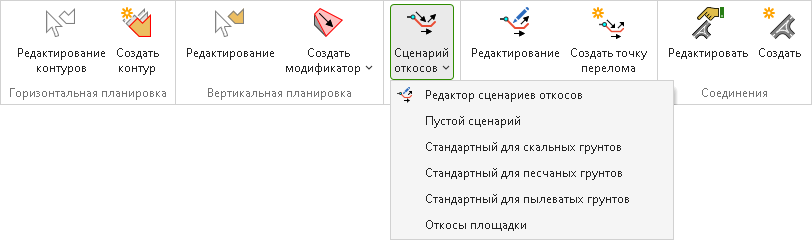
Чтобы добавить к площадке откосы и кюветы, выделите площадку на плане и на вкладке Режим нажмите кнопку Откосы >  Сценарий откосов. В выпадающем списке выберите один из сценариев.
Сценарий применяется к площадке.
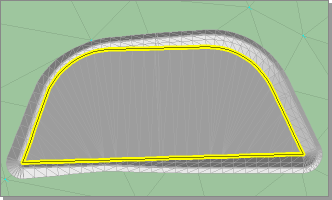
Шаг, с которым сценарий применяется к площадке, различается на прямых участках и на закруглениях:
-
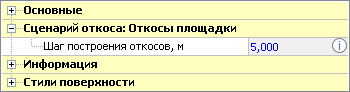
На прямых участках используется значение, заданное в поле Шаг построения откосов в свойствах выделенной площадки.
-
На закруглениях учитывается параметр Количество точек в скруглении в свойствах узлов площадки. Напомним, что этот параметр отображается и настраивается в режиме редактирования контура.
Для настройки профиля кюветов включите режим Кюветы >  Редактирование.

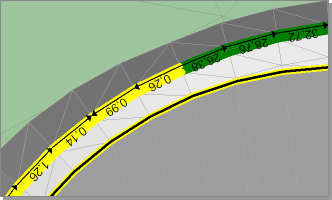
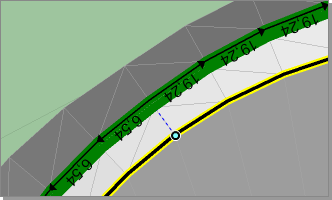
В этом режиме на плане подписываются уклоны кювета, а в свойствах площадки отображаются параметры кюветов.
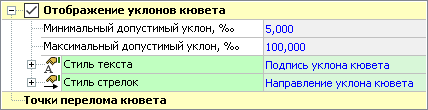
Рассмотрим основные параметры кюветов:
-
При необходимости отключить отображение уклонов на плане снимите флаг Отображение уклонов кювета.
-
Задайте минимальный и максимальный допустимый уклон в соответствующих полях. Исходя из этих значений, участки уклонов на плане подсвечиваются разными цветами:
-
зелёным — когда уклон в допустимых границах;
-
красным — когда уклон больше максимально допустимого;
-
жёлтым — когда уклон меньше минимально допустимого.
Для моделирования профиля кювета используются точки перелома. На вкладке Режим нажмите кнопку Кюветы >  Создать точку перелома.

Щелчком мыши на контуре площадки обозначьте место точки перелома. Для настройки глубины кюветов необходимо задать минимум две точки перелома. Точки перелома обозначаются на плане синим цветом.
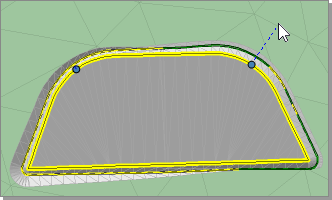
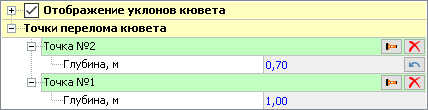
После создания точек перелома включается режим редактирования кюветов. В свойствах площадки в разделе Точки перелома кювета появляется информация о добавленных точках:
-
В поле Глубина укажите необходимую глубину кювета. Обратите внимание на такой нюанс: заданная глубина присваивается кювету не непосредственно в обозначенной точке перелома, а на предыдущем от неё виртуальном «поперечнике». Глубина кюветов площадки плавно изменяется между точками перелома.
-
Чтобы перейти от свойств точки перелома к её местоположению на плане, нажмите кнопку Подсветить точку в плане.
-
Чтобы удалить точку перелома, нажмите кнопку Удалить в свойствах контрольной точки.
Сопряжение площадки с трассами
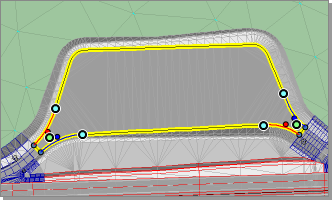
Площадку можно соединить с крайним поперечным профилем трассы — например, чтобы замоделировать заезд на площадку или выезд с неё.
На вкладке Режим включите режим Соединения >  Создать.

Щелчком мыши укажите на контуре площадки место соединения с трассой.
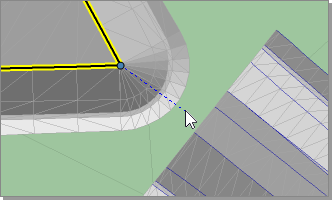
В результате этой операции контур площадки изменяется таким образом, чтобы связать площадку и трассу по высоте и в плане.
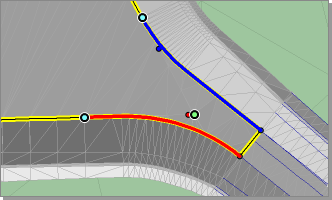
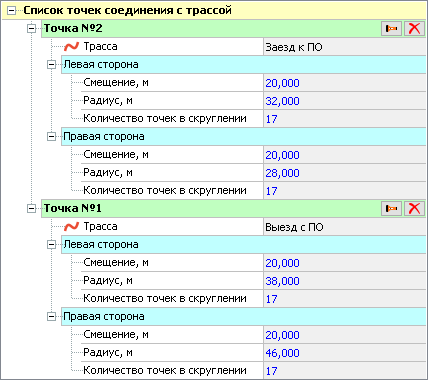
Радиусы закруглений подбираются автоматически, при необходимости их можно скорректировать.
Чтобы изменить соединения площадки с трассой, включите режим Соединения >  Редактировать.

В этом режиме на плане подсвечиваются места соединений площадки с трассой и отображаются управляющие точки для их редактирования. В свойствах площадки можно изменить радиусы соединения.
Конструкция дорожной одежды для площадки
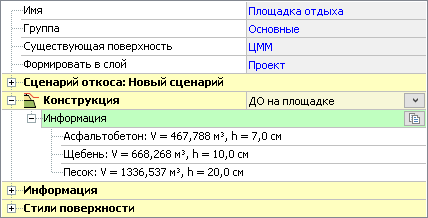
В качестве дорожной одежды для площадки выступают конструкции, собранные в библиотеке на вкладке Проект > Настройки > Библиотеки >  Конструкции дорожных одежд для полигонов. Конструкция представлена набором слоёв фиксированной толщины. Подробности о создании таких конструкций см. в разделе Особенности создания и отображения структурных полигонов.
Чтобы применить конструкцию к площадке, выделите площадку на плане. В её свойствах в поле Конструкция выберите подходящий вариант.
Работа с участками площадки
В составе площадки можно выделить участки различного назначения, например газоны, тротуары, велосипедные дорожки. Чтобы добавить участок, включите режим Горизонтальная планировка >  Создать контур.

Щелчками мыши на плане задайте контур участка. Участок автоматически ограничивается контуром площадки.
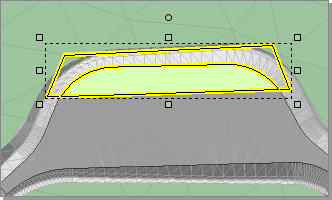
Участок повторяет поверхность площадки, но имеет несколько особенностей.
-
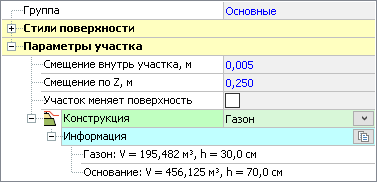
Смещение внутрь участка. Так как поверхность не может строиться со строго вертикальными стенками, при превышении участка над поверхностью площадки необходимо задать небольшое смещение.
-
Смещение по Z. Этот параметр позволяет приподнять участок над поверхностью площадки.
-
Конструкция. Для участка может быть задана своя послойная конструкция дорожной одежды. Выберите её в поле Конструкция в свойствах участка.
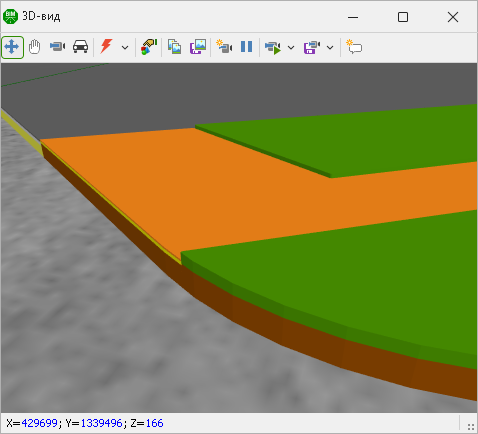
Оформление площадки на плане и в 3D-виде
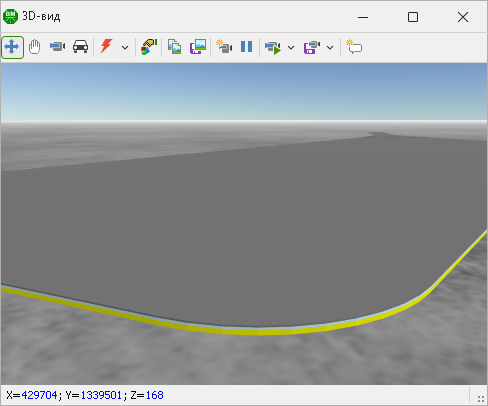
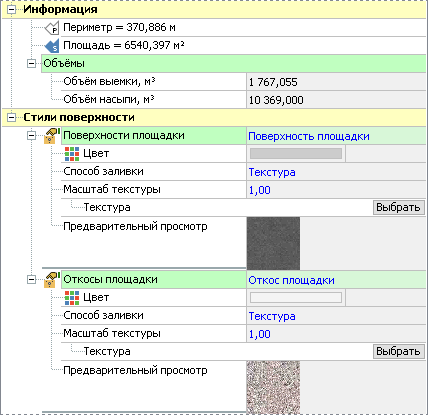
К поверхности площадки и откосам можно применить стили закраски поверхности. Для этого выделите площадку на плане и перейдите в раздел Стили поверхности в свойствах площадки. Подробности о работе со стилями см. в разделе Настройка стилей оформления объектов.
Общую информацию о площадке можно увидеть в её свойствах. Здесь отображается периметр, площадь, объёмы насыпи и выемки.
Так как площадка формирует свою поверхность в один из слоёв проекта, для обустройства площадки могут использоваться различные объекты слоя и проекта: зелёные насаждения, здания, 3D-объекты, разметка, инженерные сети и пр.