Работа с откосами и кюветами
Откосы и кюветы вокруг площадки, как и откосы трассы, строятся с помощью сценариев. Это значит, что конструкция откосов и кюветов назначается на разных участках площадки автоматически, в зависимости от настроек сценария и высоты насыпи или глубины выемки площадки. Подробности о принципах работы сценариев см. в разделе Проектирование откосов и кюветов с помощью сценариев.
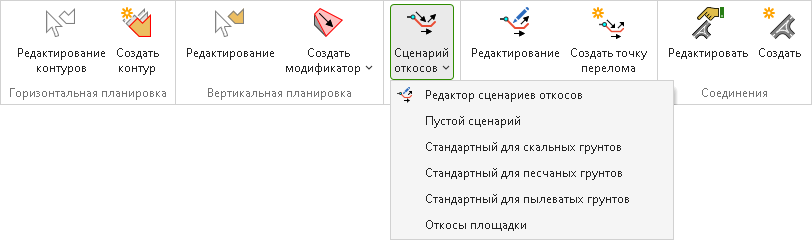
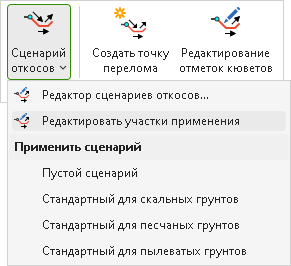
Чтобы добавить к площадке откосы и кюветы, выделите площадку на плане и на вкладке Площадка нажмите кнопку Откосы и кюветы >  Сценарий откосов. В выпадающем списке выберите один из сценариев, заданных в редакторе сценариев откосов.
Сценарий применяется к площадке.
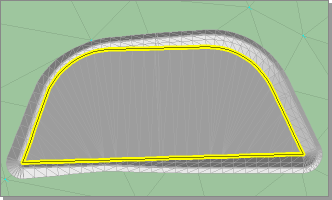
Шаг, с которым сценарий применяется к площадке, различается на прямых участках и на закруглениях:
-
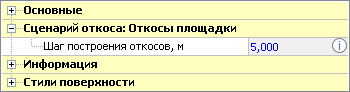
На прямых участках используется значение, заданное в поле Шаг построения откосов в свойствах выделенной площадки.
-
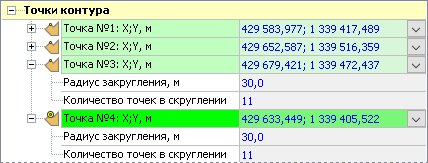
На закруглениях учитывается параметр Количество точек в скруглении в свойствах узлов площадки. Напомним, что этот параметр отображается и настраивается в свойствах площадки в разделе Геометрия.
Чтобы изменить стиль отображения откосов на плане и в 3D-виде, в свойствах площадки в поле Откосы > Стиль закраски поверхности выберите подходящий вариант оформления.
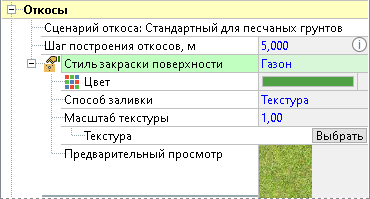
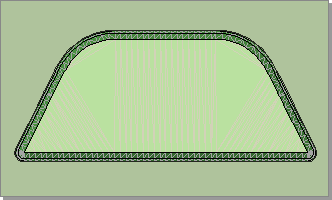
Напомним, настроить стили можно в специальном редакторе, расположенном на вкладке Проект > Стили > Стили заливок в 3D.
Редактирование откосов и кюветов
Откосы и кюветы строятся по сценарию. Скорректировать их параметры, например заложение откоса, ширину дна кювета, можно в редакторе сценариев откосов.
Кроме того, ветки сценария, назначенные системой автоматически, можно скорректировать вручную. Для этого включите режим Площадка > Откосы и кюветы > Сценарий откосов >  Редактировать участки применения.
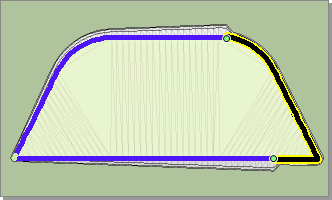
На плане разными цветами по контуру площадки подсвечиваются ветки сценария откосов и кюветов. Напомним, что цвет ветки настраивается в свойствах ветки в редакторе сценариев.
В этом режиме доступны следующие возможности:
-
Назначение определённой ветки сценария на участке площадки. Этот инструмент удобно использовать, чтобы вручную скорректировать определённый системой диапазон высоты насыпи или глубины выемки на спорных участках площадки.
В окне свойств нажмите кнопку
 в поле Участки ручного назначения веток сценария. Щелчками мыши по контуру площадки укажите границы нового участка.
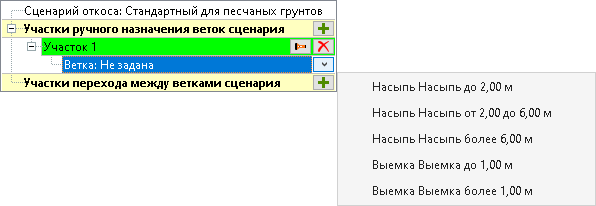
В окне свойств выберите для созданного участка подходящую ветку сценария.
-
Чтобы изменить границы участка, выделите его на плане и переместите зелёные управляющие точки.
-
Чтобы убрать участок, нажмите кнопку
 Удалить в окне свойств.
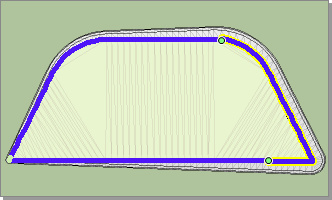
На плане указанный участок теперь обозначается цветом, соответствующим выбранной ветке сценария, а откосы площадки перестраиваются по заданным правилам.
-
Плавное изменение параметров между соседними ветками сценария. В окне свойств нажмите кнопку
в поле Участки перехода между ветками сценария. На плане укажите щелчками мыши участок на границе разных веток сценария, на котором необходимо выполнить плавный переход.
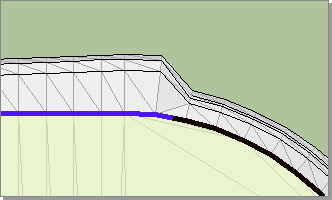
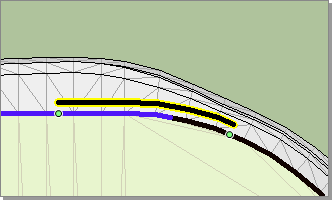
-
Чтобы изменить границы участка, выделите его на плане и переместите зелёные управляющие точки.
-
Чтобы убрать участок перехода, нажмите кнопку
Удалить в окне свойств.
В результате операции на указанном участке выполняется плавное изменение параметров откосов и кюветов от одной ветки сценария до другой. Участок перехода обозначается на плане чёрной линией.
Чтобы выйти из режима редактирования участков применения сценария нажмите клавишу Esc.
Редактирование профиля кюветов
Профиль кювета можно изменить при помощи точек перелома, в которых редактируется глубина кювета. Чтобы создать точку перелома, на вкладке Площадка нажмите кнопку Откосы и кюветы >  Создать точку перелома.

Щелчком мыши на контуре площадки обозначьте место точки перелома. Для настройки глубины кюветов необходимо задать минимум две точки перелома. Точки перелома обозначаются на плане синим цветом.
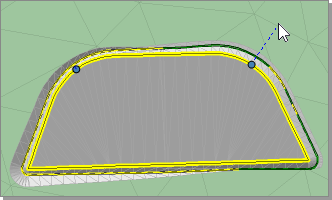
После создания точек перелома включается режим редактирования кюветов. Включить этот режим можно также, нажав кнопку Площадка > Откосы и кюветы >  Редактирование отметок кюветов.

В этом режиме на плане подсвечиваются участки с кюветами и созданные точки перелома. В окне свойств отображаются параметры кюветов, доступные для настройки.
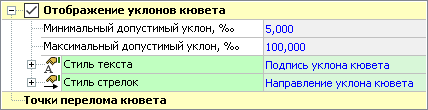
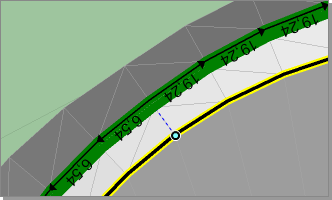
Чтобы переместить точку перелома на плане, выделите её двойным щелчком мыши в окне свойств. Точка подсвечивается на плане зелёным цветом и становится доступна для перемещения.
Настройки отображения информации:
-
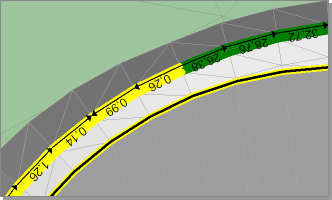
Чтобы на плане были подписаны значения уклонов кювета, включите опцию Отображать уклоны кювета.
-
Задайте минимальный и максимальный допустимый уклон в соответствующих полях. Исходя из этих значений, участки уклонов на плане подсвечиваются разными цветами:
-
зелёным — когда уклон в допустимых границах;
-
красным — когда уклон больше максимально допустимого;
-
жёлтым — когда уклон меньше минимально допустимого.
-
Включите опцию Отображать Z-отметки дна кювета, чтобы на плане появились подписи абсолютных отметок по дну кювета на виртуальных «поперечниках» площадки.
Настройки глубины кювета:
-
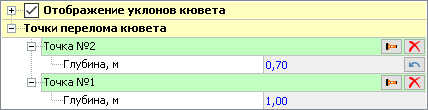
В поле Глубина для каждой точки укажите необходимую глубину кювета. Обратите внимание на такой нюанс: заданная глубина присваивается кювету не непосредственно в обозначенной точке перелома, а на предыдущем от неё виртуальном «поперечнике». Глубина кюветов площадки плавно изменяется между точками перелома.
-
Чтобы перейти от свойств точки перелома к её местоположению на плане, нажмите кнопку
 Подсветить точку в плане.
 -
Чтобы удалить точку перелома, нажмите кнопку
Удалить в свойствах контрольной точки.