Горизонтальная планировка
В составе площадки можно выделить участки различного назначения, например газоны, тротуары, велосипедные дорожки. Обозначить их на плане можно при помощи специальных инструментов: участков и дорожек.
Участки площадки
Участки создаются в составе активной площадки. Для создания участка перейдите на вкладку Площадка > Горизонтальная планировка >  Создать участок.

Щелчками мыши на плане задайте контур участка. Участок автоматически ограничивается контуром площадки.
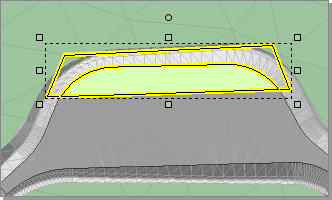
Редактирование контура участка
Геометрия контура участка редактируется теми же средствами, что и геометрия контура площадки: при помощи управляющих точек на плане и в свойствах участка (раздел Геометрия > Точки контура). Подробности описаны в разделе Создание площадки.
Чтобы удалить участок, выделите его на плане и в контекстом меню выберите пункт  Удалить объект или нажмите клавишу Delete.
Свойства участка
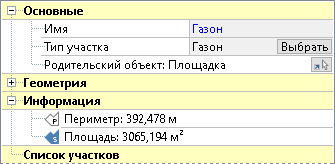
Выделите участок на плане, чтобы увидеть его свойства. В разделе Основные доступны для настройки следующие параметры участка:
-
Имя. Рекомендуется задавать имя участка, чтобы проще ориентироваться в многообразии участков, заданных в составе площадки. Также это поможет быстрее найти нужный участок в списке, расположенном в свойствах площадки.
-
Тип участка определяет его отображение на плане и в 3D-виде. На выбор доступны типы участков, заданные в библиотеке типов участков площадных объектов.
-
В поле Родительский объект отображается название участка или площадки, в составе которой построен выделенный участок.
В разделе Информация можно увидеть периметр и площадь участка.
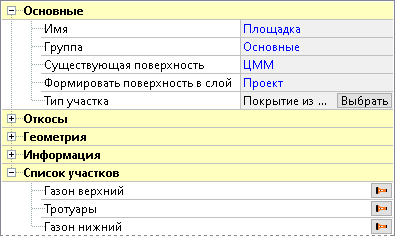
После того как настройка параметров участка закончена, снимите выделение с участка, нажав клавишу Esc или щёлкнув мышкой за пределами участка. Чтобы вернуться к настройкам участка, сделайте его активным: предварительно включите режим выделения объектов (Esc) и затем выделите участок щелчком мыши по контуру. Кроме того, список участков доступен в свойствах площадки: чтобы сделать участок активным, можно щёлкнуть мышью на названии участка в этом списке.
 Создать вложенный участок и
  Создать вложенную сеть дорожек.
Участок повторяет поверхность площадки, но имеет несколько особенностей вертикальной планировки. Подробности о редактировании поверхности участков см. в разделе Вертикальная планировка.
Дорожка — это особый вид участков площадки. В отличие от участка, для которого на плане задаётся контур, для дорожки на плане указывается ось, а остальные параметры настраиваются в свойствах (высотные отметки, поперечные уклоны, ширины и пр.). Кроме того, дорожки существуют в составе сети — это позволяет замоделировать пересечения между несколькими дорожками.
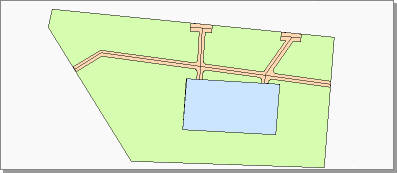
Сеть дорожек представляет собой одну или несколько взаимосвязанных дорожек с одинаковым покрытием. Создавать дорожки в рамках одной сети рекомендуется, если дорожки пересекаются и имеют одинаковое покрытие, как на рисунке ниже.
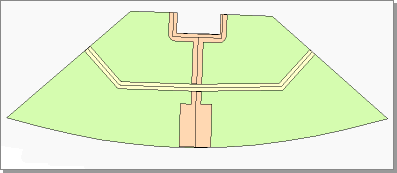
Создавать разные сети дорожек лучше в том случае, когда объекты имеют разное покрытие (следовательно, должны иметь разное обозначение на плане и разные конструкции дорожной одежды), как на рисунке ниже, или когда дорожки не пересекаются между собой.
Чтобы создать сеть дорожек, перейдите на вкладку Площадка > Горизонтальная планировка >  Создать сеть дорожек.

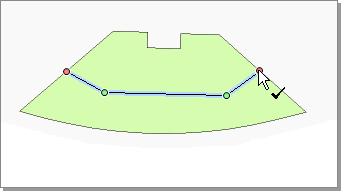
На плане щелчками мыши отметьте узловые точки оси первой дорожки сети. Завершите построение двойным щелчком мыши.
Сеть дорожек может быть создана также в составе участка площадки. Для этого предварительно выделите необходимый участок и затем включите режим Площадка > Горизонтальная планировка > Создать вложенную сеть дорожек.

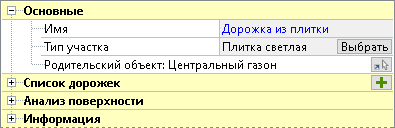
После завершения построения оси дорожки в составе площадки создаётся объект Сеть дорожек, а в окне свойств отображаются его параметры. В разделе Основные доступны для настройки следующие параметры сети дорожек:
-
Имя. Рекомендуется задавать имя сети, чтобы проще ориентироваться в списке участков, заданных в составе площадки.
-
Тип участка определяет отображение сети дорожек на плане и в 3D-виде. На выбор доступны типы участков, заданные в библиотеке типов участков площадных объектов.
-
В поле Родительский объект отображается название участка или площадки, в составе которой построена сеть дорожек.
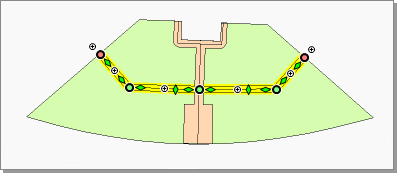
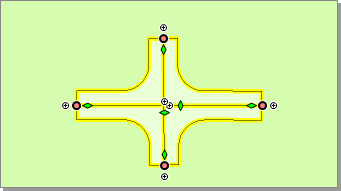
Геометрия оси дорожки редактируется на плане при помощи узловых и управляющих точек.
-
При помощи красных узловых точек можно изменить положение начала/конца дорожки.
-
Перемещая зелёные узловые точки, можно изменять положение промежуточных точек в геометрии оси дорожки.
-
Добавить узел к оси дорожки можно при помощи управляющей точки со знаком «плюс» (
 ).
). -
Чтобы удалить узел, выделите его на плане — соответствующая точка подсвечивается в окне свойств в разделе Список дорожек > Дорожка > Ось. Нажмите в этом поле кнопку
 Удалить.
Помимо оси, на плане отображаются кромки дорожки.
-
Положение кромок определяется значениями в поле Ширина слева и Ширина справа в разделе Поперечное сечение в свойствах дорожки.
-
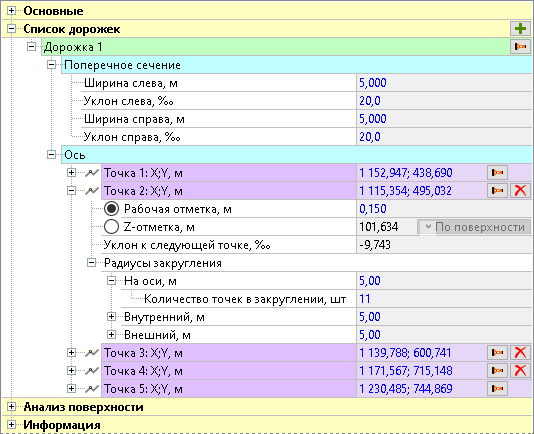
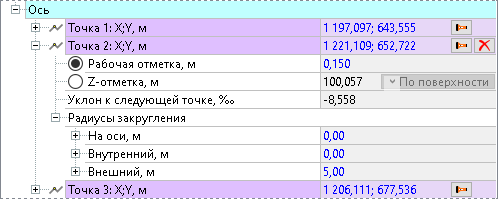
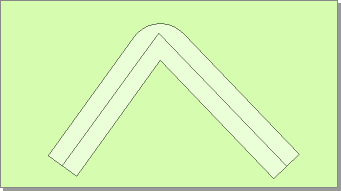
В узловые точки дорожки могут быть вписаны радиусы закругления. Выделите точку на плане и в свойствах дорожки перейдите в раздел Ось. Выделенная на плане точка подсвечивается в списке (отображается более бледным цветом). Раскройте свойства точки и раздел Радиусы закругления внутри. Задайте значения радиуса на оси, внутреннего и внешнего радиусов.
Чтобы закругление было более плавным, увеличьте значение в поле Количество точек в закруглении.
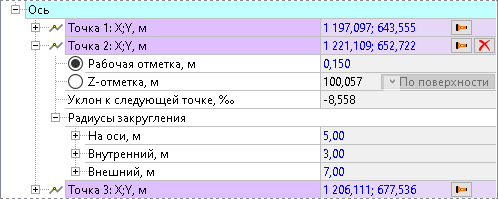
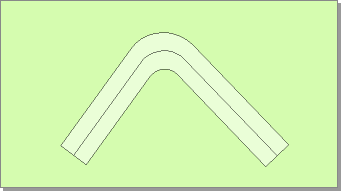
Для воспроизведения более сложной геометрии дорожки можно задать только внутренний или только внешний радиус.
Подробности о настройке поверхности дорожек (продольного и поперечных уклонов) см. в разделе Вертикальная планировка.
Добавление дорожки в состав сети
Чтобы добавить дорожку в сеть, выделите сеть дорожек на плане и в окне свойств в поле Список дорожек нажмите кнопку  . Проведите на плане ось дорожки.
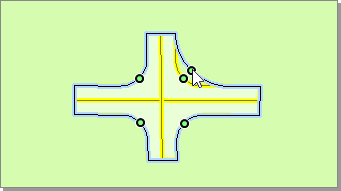
Дорожки одной сети имеют пересечения. Чтобы настроить радиусы пересечений, выделите сеть дорожек на плане и включите режим Площадка > Горизонтальная планировка >  Редактирование пересечений дорожек.

В этом режиме на плане становятся доступны управляющие точки в местах пересечений дорожек:
-
Можно изменять радиус, перемещая управляющую точку. Значение радиуса при этом подписывается рядом с курсором.
-
Чтобы ввести точное значение радиуса, выделите управляющую точку на плане — она подсвечивается в окне свойств. Укажите нужное значение в поле Радиус закругления. Чтобы сделать радиус более плавным, увеличьте значение в поле Количество точек в закруглении, которое располагается ниже.
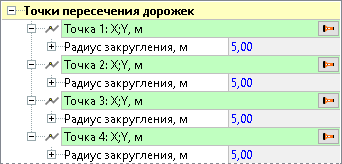
Чтобы выйти из режима редактирования пересечений, нажмите Esc.
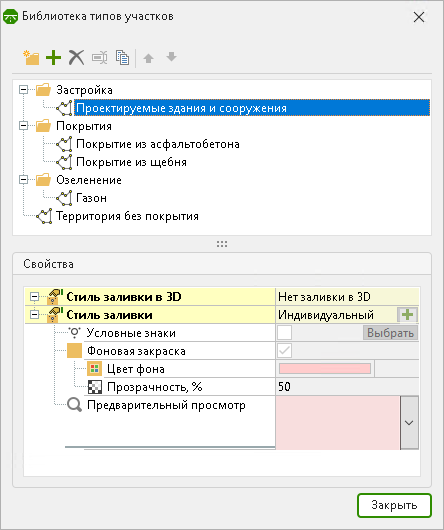
Отображение поверхности площадки, участков и дорожек зависит от выбранного типа. Типы участков задаются в отдельной библиотеке, открыть которую можно с вкладки Проект > Настройки > Библиотеки >  Типы участков площадных объектов.
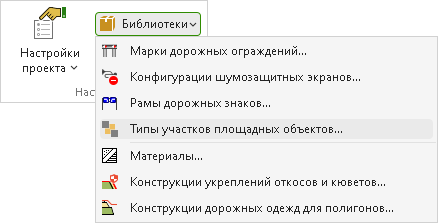
Типы участков в библиотеке структурированы по папкам. Типы участков, заданные в системе по умолчанию, заблокированы от изменений. Вы можете создать собственные типы участков и настроить их необходимым образом.
-
Чтобы добавить в библиотеку новую папку, нажмите кнопку
 Создать папку на панели инструментов.
 -
Чтобы добавить новый тип участка, выделите папку, в составе которой нужно создать участок, а затем нажмите кнопку
 на панели инструментов библиотеки.
 -
Чтобы переименовать тип участка или папку с типами, выделите объект в списке и нажмите кнопку
 Переименовать или клавишу F2.
 -
Удалить тип участка можно с помощью кнопки
 Удалить на панели инструментов.
 -
Чтобы изменить порядок расположения объектов в библиотеке, используйте кнопки
 Переместить выше и
  Переместить ниже. Также можно перетащить объект в нужное положение, зажав его клавишей мыши. Перемещать типы участков можно только в составе папки.
Для каждого типа участка настраивается способ отображения на плане и в 3D-виде.
-
В разделе Стиль заливки в 3D выберите способ заливки: определённым цветом, заданной текстурой или топографическим знаком.
-
В разделе Стиль заливки настраивается способ отображения на плане:
-
Чтобы задать штриховку участка, включите опцию Условные знаки и выберите подходящую штриховку из списка.
-
Включите опцию Фоновая закраска, чтобы задать цвет отображения участка на плане. Дополнительно можно настроить прозрачность заливки, чтобы иметь возможность видеть на плане объекты, отрисованные под площадкой, например растровые или DWG-подложки.
-