Создание площадки
Чтобы создать площадку, перейдите на вкладку Площадка >  Создать площадку.
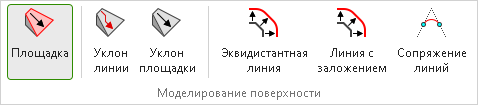
Щелчками мыши на плане задайте основные узлы контура площадки. Повторным щелчком в последнем узле завершите построение.
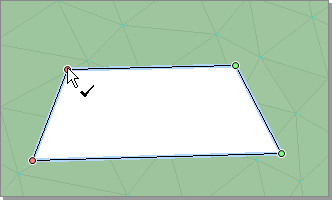
Площадка появляется в дереве проекта. Если площадок в проекте несколько, одна из них, как и трасса, всегда будет активной. Сделайте площадку активной двойным щелчком мыши в дереве проекта или выделив её контур на плане.
Редактирование контура площадки
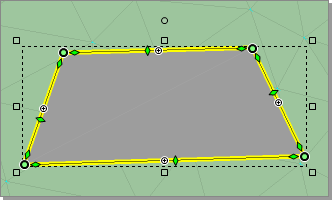
Чтобы изменить контуры площадки, выделите её на плане. Доступны следующие возможности по изменению геометрии площадки:
-
Перемещение узлов. В узлах площадки отображаются узловые точки (
 ). Чтобы изменить контур площадки, переместите узел площадки за управляющую точку.
 -
Добавление узлов. Переместите точку со знаком «плюс» (
 ), чтобы добавить в контур новую узловую точку.
 -
Удаление узлов. Чтобы удалить узел, выделите его и нажмите клавишу Delete или выберите пункт Удалить узлы в контекстном меню.
-
Перемещение сегмента. Управляющая точка (
 ), расположенная на контуре площадки, позволяет переместить сегмент параллельно его текущему положению.
 -
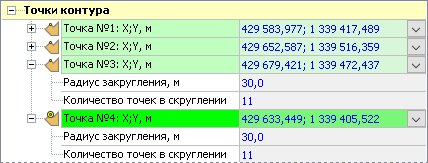
Скругление. В узлы площадки можно вписать радиусы. Выделите узел на плане и перейдите в свойства площадки. Выделенный узел подсвечивается в разделе Геометрия > Точки контура. В поле Радиус закругления введите необходимый радиус. Плавность закругления регулируется параметром Количество точек в скруглении.
Свойства площадки
Выделите площадку на плане, чтобы увидеть её свойства:
-
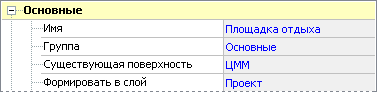
В поле Имя введите название объекта.
-
Если площадок в проекте несколько, их можно собрать в группы. Чтобы поместить площадку в новую группу, которой ещё нет в проекте, введите новое имя в поле Группа. Если группа уже создана, выберите её в выпадающем списке.
-
Площадка, как и трасса, опирается на существующую поверхность, по умолчанию используется поверхность слоя ЦММ. При необходимости выберите другой слой в поле Существующая поверхность. От выбранного слоя зависит построение откосов и кюветов площадки, объёмы насыпи и выемки.
-
По данным площадки можно сформировать отдельную поверхность. В поле Формировать поверхность в слой укажите, в каком слое проекта должна располагаться поверхность площадки. Поверхность площадки — динамическая, автоматически перестраивается при внесении изменений в площадку.
Обратите внимание, если площадка не формирует поверхность в слой проекта, она отображается только на плане. -
От варианта, выбранного в поле Тип участка, зависит отображение поверхности площадки на плане и в 3D-виде. Доступные варианты хранятся в библиотеке типов участков, расположенной на вкладке Проект > Библиотеки >
 Типы участков площадных объектов.
-
В группе параметров Откосы содержатся настройки отображения откосов площадки. Подробности о добавлении и редактировании откосов площадки описаны в разделе Работа с откосами и кюветами.

-
В разделе Информация можно узнать периметр и площадь верхней части площадки (без учёта откосов).

-
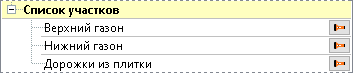
В свойствах площадки отображается список участков и сетей дорожек, созданных внутри площадки. Благодаря этому списку можно быстро найти нужный участок на плане:
-
Встаньте на участок в списке, чтобы выделить его на плане и увидеть его свойства.
-
Нажмите кнопку
 , чтобы перейти к объекту на плане.
Подробности о создании и редактировании участков см. в разделе Горизонтальная планировка.