Вертикальная планировка
Вертикальная планировка площадки настраивается при помощи так называемых модификаторов. Это специальные инструменты, позволяющие сформировать на поверхности площадки плоскости с заданным уклоном, участки с фиксированной Z-отметкой или указать на поверхности линии перелома.
Поверхность площадки представляет собой плоскость (или набор плоскостей). В составе каждой площадки по умолчанию содержится один модификатор направленного уклона. Чтобы увидеть, как настроена вертикальная планировка площадки, выделите площадку и включите режим Площадка > Вертикальная планировка >  Редактирование поверхности.

В этом режиме на плане становятся доступны для редактирования добавленные к площадке модификаторы поверхности. В окне свойств отображается список модификаторов, их свойства также доступны для редактирования.
Чтобы добавить модификатор к площадке, на вкладке Площадка > Вертикальная планировка >  Создать модификатор выберите подходящий модификатор поверхности и затем укажите его положение на поверхности площадки.

После завершения построения модификатора включается режим редактирования вертикальной планировки. Рассмотрим принципы работы и настройку каждого вида модификаторов более подробно.
Основной инструмент вертикальной планировки площадки — это модификаторы, создающие плоскости. Таких модификаторов два:
-
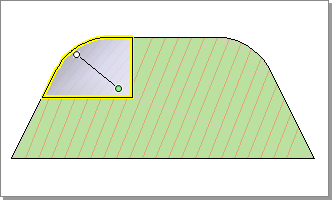
Плоскость по точке и уклону. Этот модификатор позволяет сформировать плоскость внутри площадки с заданным уклоном и базовой точкой с фиксированной Z-отметкой.
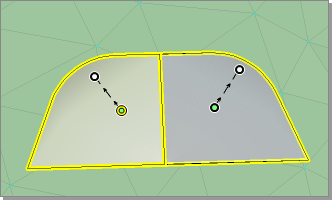
В режиме создания модификатора укажите на поверхности площадки опорную точку, вторым щелчком мыши задайте направление уклона от опорной точки. На плане модификатор представлен двумя управляющими точками и стрелкой между ними, которая показывает направление уклона.
-
Переместите в границах площадки зелёную управляющую точку (
 ), чтобы изменить положение опорной точки с фиксированной Z-отметкой.
 -
Переместите белую управляющую точку (
 ), чтобы задать направление уклона. Направление уклона показано стрелками.
 -
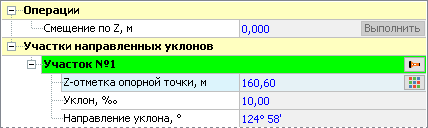
Точную Z-отметку в опорной точке.
-
Уклон участка в промилле.
Для настройки доступны следующие возможности:
В свойствах участка направленного уклона задайте следующие параметры:
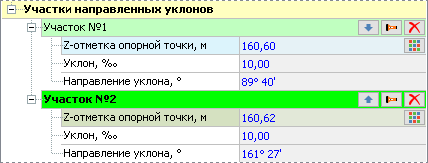
Поверхность площадки поворачивается таким образом, чтобы обеспечить соблюдение этих параметров.
Участок поверхности, формируемый модификатором, в режиме редактирования вертикальной планировки окрашивается своим цветом. Границы участков подсвечиваются.
-
Плоскость по трём точкам. Этот модификатор позволяет сформировать внутри площадки плоскость с тремя опорными точками, для которых задаются необходимые Z-отметки.
В режиме создания модификатора последовательными щелчками мыши на плане укажите расположение трёх опорных точек. После завершения построения модификатора включается режим редактирования вертикальной планировки. На плане модификатор представлен тремя управляющими точками и стрелкой, которая показывает направление уклона.
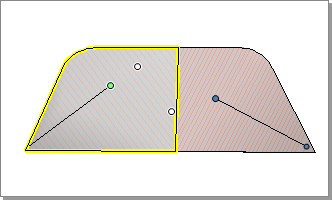
Для настройки доступны следующие возможности:
-
Переместите в границах площадки управляющие точки зелёного (
) и белого () цвета, чтобы изменить положение опорных точек с фиксированной Z-отметкой. -
В свойствах задайте значение Z-отметок в опорных точках. Уклон поверхности рассчитывается автоматически по этим данным, на плане отображается стрелкой.
-
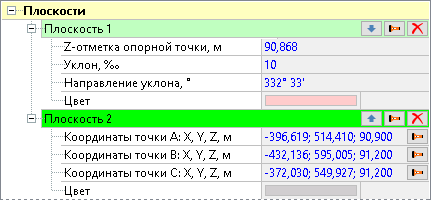
Конфликт плоскостей
Если в составе площадки несколько модификаторов, создающих плоскости, эти плоскости формируют поверхность последовательно, по порядку их расположения в окне свойств в режиме редактирования поверхности.
Иногда параметры плоскостей могут конфликтовать — это значит, что поверхности, формируемые каждым модификатором по заданным параметрам, не пересекаются в пределах площадки. В этом случае стрелки модификатора, по данным которого не получилось изменить поверхность, на плане отображаются красным цветом, а в свойствах участка появляется предупреждение.
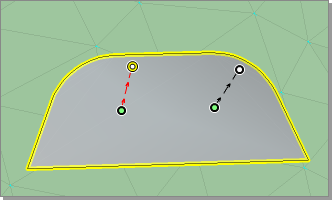
Чтобы решить конфликт, измените параметры построения одной из конфликтующих плоскостей.
Обратите внимание, в составе площадки всегда должен присутствовать один модификатор, формирующий плоскость, его нельзя удалить.
Локальные модификаторы
Помимо формирования плоскостей, для редактирования вертикальной планировки площадки можно использовать дополнительные локальные модификаторы. Их особенность в том, что они строятся относительно поверхности площадки, заданной при помощи плоскостей. Рассмотрим их более подробно.
-
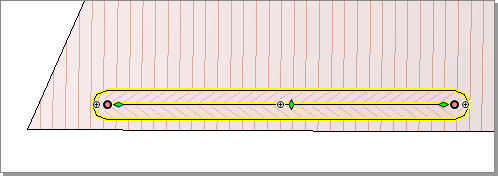
Линия перелома. Этот модификатор предназначен для формирования на поверхности площадки локальных повышений или понижений. С помощью модификатора можно обозначить канавы, участки для сбора воды или валы.
В режиме создания модификатора щелчками мыши на плане обозначьте линию перелома. Завершите построение двойным щелчком мыши в последней точке.
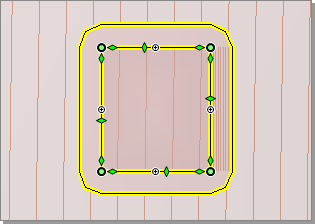
Линия перелома при создании может быть замкнута в полигон. Для этого завершите построение повторным щелчком в первой точке линии.
-
Чтобы изменить геометрию линии, переместите узловые точки зелёного цвета (
) на плане. Изменить положение точек также можно в свойствах линии, введя точные координаты. Z-отметки точек вычисляются автоматически и заблокированы от изменений. -
Чтобы добавить в линию новые узловые точки, переместите управляющую точку со знаком «плюс» (
 ).
). -
Чтобы удалить узловую точку, выделите её на плане и нажмите клавишу Delete.
-
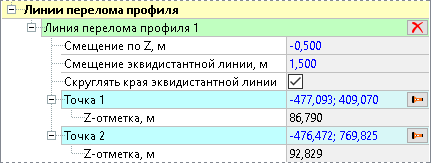
В поле Смещение по Z задайте повышение или понижение линии перелома относительно поверхности площадки.
-
Влияние линии перелома на поверхность площадки ограничивается контуром, построенным по эквидистантной линии. Отметки эквидистантной линии повторяют отметки плоскости площадки. В поле Смещение эквидистантной линии укажите расстояние от линии перелома до эквидистанты.
-
Включите опцию Скруглять края эквидистантной линии, чтобы закруглить полигон эквидистанты у первой и последней точки линии.
Модификатор состоит из самой линии перелома и эквидистанты от неё, которая ограничивает действие линии перелома на поверхности.
В режиме редактирования вертикальной планировки доступны следующие действия:
Параметры модификатора отображаются в окне свойств. Модификаторы этого типа собраны в группу Линии перелома.
-
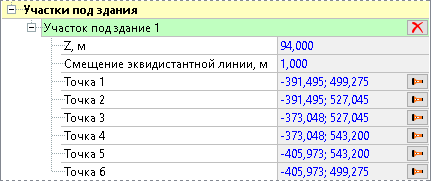
Участок под сооружение. Этот модификатор предназначен для формирования на поверхности площадки участка с постоянной Z-отметкой. Предназначен для создания ровного участка, сопряжённого с поверхностью площадки откосами.
Щелчками мыши на плане укажите границы участка; завершите построение полигона двойным щелчком мыши.
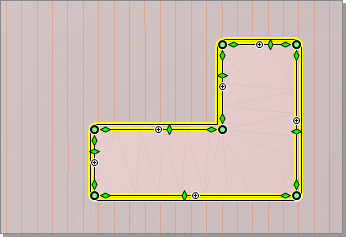
В режиме редактирования поверхности можно перемещать на плане узловые точки модификатора. В свойствах укажите Z-отметку участка и при необходимости скорректируйте расстояние до эквидистантной линии. При помощи эквидистантной линии строятся откосы к поверхности площадки. Отметки эквидистантной линии совпадают с отметками поверхности площадки.
Вертикальная планировка участков площадки
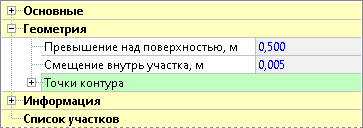
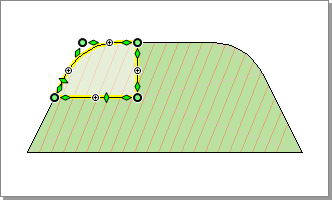
Поверхность участков площадки по умолчанию повторяет уклон поверхности площадки, но с некоторыми особенностями. Выделите участок площадки и в окне свойств перейдите к разделу Геометрия. На построение поверхности участка влияют следующие параметры:
-
Превышение над поверхностью. Этот параметр позволяет приподнять участок над поверхностью площадки или опустить его ниже. Новый участок строится с превышением 0,5 м относительно поверхности площадки.
-
Смещение внутрь участка. Этот параметр позволяет сместить контур внутрь участка на заданное значение. При этом образуются небольшие откосы, соединяющие контур участка и поверхность площадки.
Дополнительно к участкам площадки можно применять любые модификаторы поверхности. Для этого выделите участок на плане и создайте необходимые модификаторы: Площадка > Вертикальная планировка > Создать модификатор.
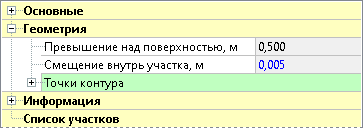
Модификаторы в этом случае действуют в границах участка. Если к поверхности участка применяются модификаторы, создающие плоскости (плоскость по трём точкам или плоскость по точке и уклону), поверхность участка строится по данным этих модификаторов. Параметр Превышение над поверхностью перестаёт оказывать влияние на построение поверхности участка и блокируется в свойствах.
Вертикальная планировка дорожек
При настройке вертикальной планировки дорожек доступны следующие возможности:
-
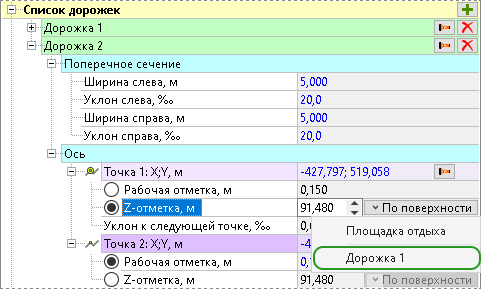
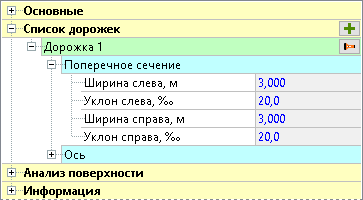
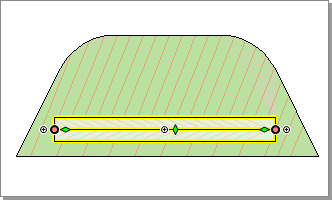
Настройка поперечного уклона. В свойствах дорожки в разделе Поперечное сечение задайте необходимый уклон слева и уклон справа от оси дорожки. Поперечный уклон устанавливается одинаковый по всей длине дорожки.
-
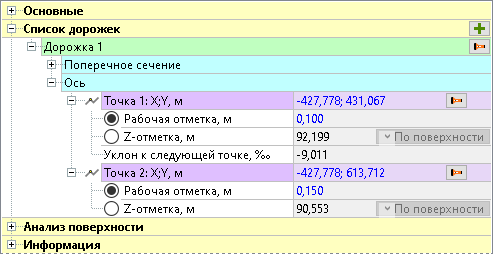
Настройка продольного уклона. Продольный уклон оси дорожки редактируется путём изменения отметок в узловых точках. Перейдите в свойствах дорожки в раздел Ось — здесь перечислены все узловые точки оси дорожки. Для каждой точки настройте Z-отметку одним из доступных вариантов:
-
Изменение рабочей отметки. Для этого в поле Рабочая отметка в свойствах каждой точки задайте необходимое расстояние от оси дорожки до поверхности площадки. При изменении рабочей отметки абсолютная Z-отметка и уклон между точками пересчитываются автоматически.
-
-
Установка абсолютной Z-отметки. Переключите способ вычисления отметки оси дорожки на вариант Z-отметка и введите необходимое значение. Рабочая отметка и уклон между точками пересчитываются автоматически.
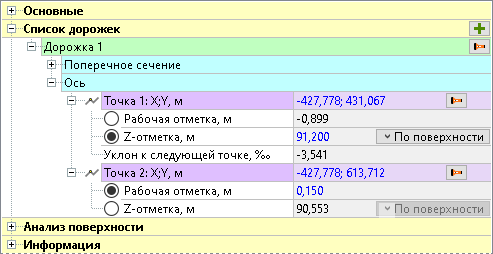
-
Задание уклона между двумя точками. По умолчанию уклон между двумя точками вычисляется автоматически и заблокирован от редактирования. Значение уклона указывается в свойствах первой из двух точек, между которыми он рассчитывается. Чтобы задать уклон вручную, в свойствах второй точки переключите способ вычисления отметки оси на вариант Z-отметка. После этого в свойствах первой точки разблокируется поле Уклон к следующей точке. Теперь значение уклона можно указать в явном виде, а Z-отметка и рабочая отметка в следующей (второй) точке пересчитываются автоматически.
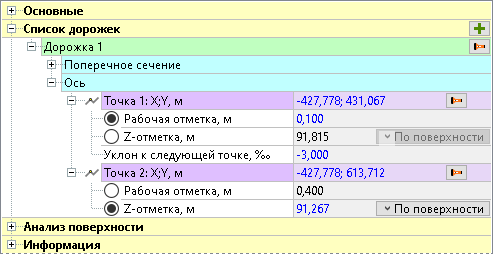
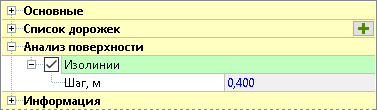
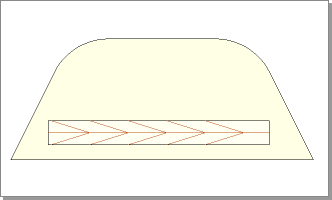
Для анализа вертикальной планировки можно включить отображение изолиний:
-
Можно включить изолинии в слое, куда площадка формирует свою проектную поверхность.
-
Чтобы оценить вертикальную планировку только для дорожек, в свойствах сети дорожек можно включить опцию Изолинии и задать необходимый шаг их отрисовки.
Пересечения дорожек
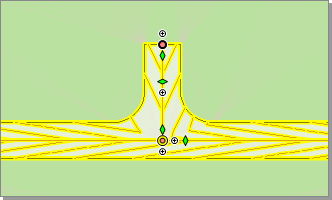
В местах пересечений двух дорожек поверхность строится автоматически. Учитываются отметки в начале и в конце закругления, отметки на радиусе между ними интерполируются.
На пересечении осей дорожек может образоваться перелом, т.к. каждая ось строится по своим параметрам.
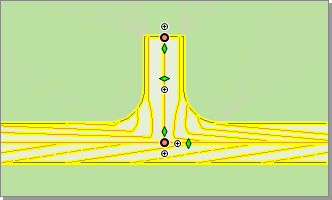
Чтобы избежать такого перелома, рекомендуется размещать точку оси одной из дорожек на оси другой. В зависимости от геометрии пересечения, может потребоваться создание дополнительных точек. Чтобы совместить отметки дорожек, в свойствах точек, попадающих на поверхность другой дорожки, выберите способ определения Z-отметки По поверхности. В выпадающем списке выберите поверхность сопрягаемой дорожки.