Редактор шаблонов чертежа продольного профиля
В шаблоне хранятся параметры оформления чертежа продольного профиля, которые не зависят от конкретной трассы. Например, наличие определённых тематических блоков, данные в таблице профиля, размер шрифта и пр. Шаблон необходим для дальнейшего формирования чертежа по выбранной трассе.
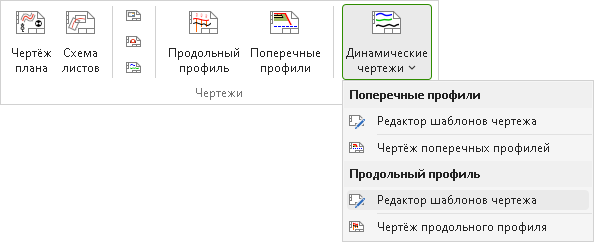
Чтобы настроить шаблон, перейдите на вкладку Отчётность > Динамические чертежи > Продольный профиль > Редактор шаблонов чертежа.
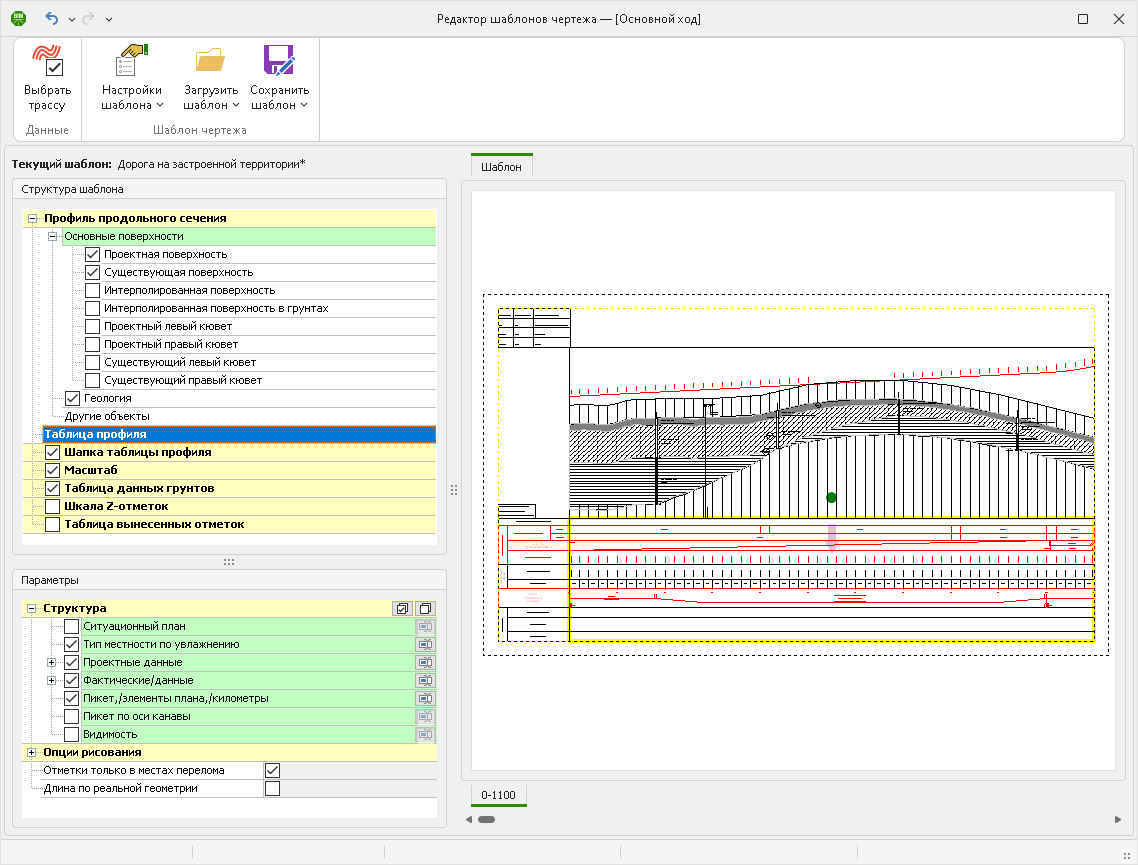
Обзор редактора шаблонов чертежа
Окно редактора шаблонов состоит из следующих частей.
-
На ленте собраны основные операции для работы с шаблонами.
-
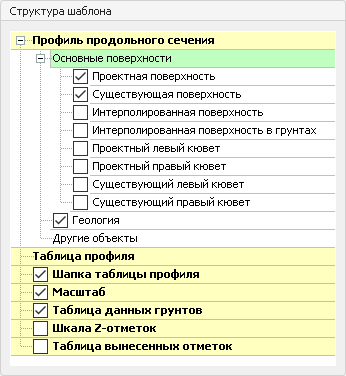
В разделе Структура шаблона представлены основные объекты чертежа, собранные в тематические блоки. Если видимость объекта в структуре включена, он попадает на чертёж. Выключенные объекты на чертеже не отображаются.
Название шаблона, с которым в данный момент ведётся работа, отображается в строке Текущий шаблон.
-
В разделе Параметры в нижней части окна представлены настройки выделенного в структуре шаблона объекта чертежа.
-
В правой части окна, на вкладке Шаблон, в режиме предпросмотра отображается чертёж продольного профиля: он формируется по данным выбранной трассы и заданным параметрам шаблона на первом километре активной трассы.
Работа с шаблонами чертежа
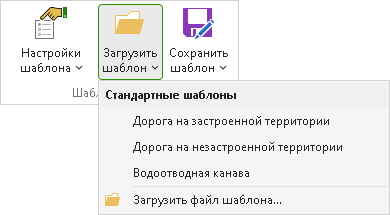
В системе реализован ряд шаблонов, позволяющих привести чертёж к требованиям ГОСТ 21.701–2013 «Правила выполнения рабочей документации автомобильных дорог» и ГОСТ 21.302–2013 «Условные графические обозначения в документации по инженерно-геологическим изысканиям». Чтобы привести таблицу профиля к рекомендуемому виду, нажмите кнопку  Загрузить шаблон и выберите один из пунктов: Дорога на застроенной территории, Дорога на незастроенной территории, Водоотводная канава.
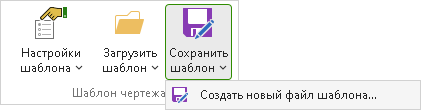
При открытии редактора отображаются настройки стандартного шаблона Дорога на застроенной территории. Вы можете изменить эти настойки и сохранить их в собственном шаблоне для дальнейшего использования. Для этого на ленте редактора нажмите кнопку  Сохранить шаблон и в выпадающем меню выберите Создать новый файл шаблона.
В появившемся окне введите название нового шаблона. Шаблон чертежа имеет расширение *.drawingtemplate.
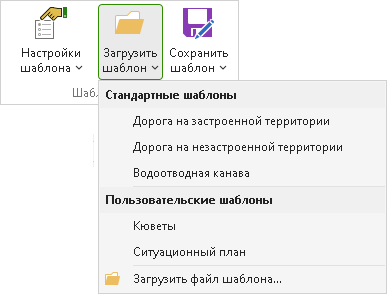
Для визуализации настроек шаблона по умолчанию используются данные активной трассы. Чтобы проверить применение шаблона к другой трассе, нажмите Выбрать трассу на ленте редактора и выберите её в появившемся диалоговом окне.

Настройка видимости блоков чертежа в шаблоне
Шаблон чертежа продольного профиля состоит из тематических блоков, таких как профиль продольного сечения, таблица профиля, масштаб и пр. Тематические блоки в структуре шаблона располагаются на жёлтом уровне. Чтобы блок отображался на чертеже, включите его в структуре шаблона.
Общие настройки оформления
Настройки оформления, такие как используемый шрифт, толщина линий, точность выводимых значений, распространяются на все разделы чертежа. Чтобы изменить их, на ленте нажмите кнопку  Настройки шаблона.
В появившемся окне настройте следующие параметры.
-
Линии. В этом разделе можно установить толщину для отрисовки на чертеже сплошной толстой основной линии или тонких линий.
-
В разделе Шрифт можно указать параметры шрифта для отображения текстовых подписей на чертеже. В некоторых графах, которые содержат большое количество данных, используется дополнительный шрифт. Его размер можно изменить в поле Размер доп. шрифта.
В разделе Точность представления чисел можно скорректировать точность значений, выводимых на чертёж.
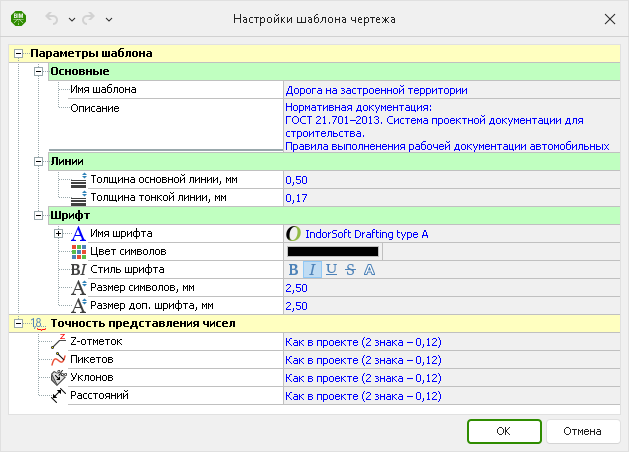
В поле Описание можно ввести текстовое пояснение к шаблону.
Профиль продольного сечения
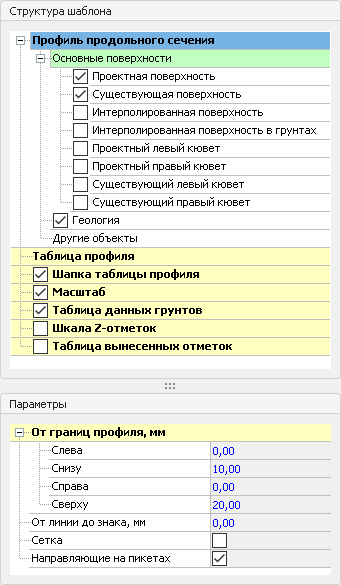
В структуре блока Профиль продольного сечения представлены различные виды объектов, которые могут отображаться в продольном сечении трассы. Чтобы перейти к настройкам, выделите в структуре шаблона блок Профиль продольного сечения. Настройки отображаются в разделе Параметры в нижней части окна.
-
Отступы от границ профиля. Используя эти настройки, можно регулировать расстояние от данных продольного профиля до границы блока Профиль продольного сечения.
-
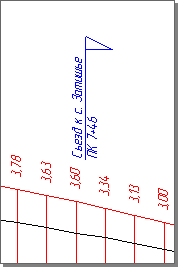
В поле От линии до знака определяется расстояние между проектной линией и обозначениями различных объектов на продольном профиле (реперов, водопропускных труб, пересечённых трасс и пр.). Увеличьте это расстояние, чтобы избежать пересечения условных знаков с отображаемыми отметками.
-
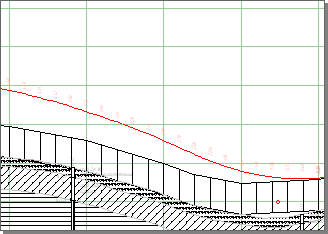
Чтобы отобразить на чертеже вспомогательные направляющие линии, включите опцию Сетка. Горизонтальные линии сетки располагаются с шагом шкалы Z-отметок, вертикальные линии — с шагом 100 м.
-
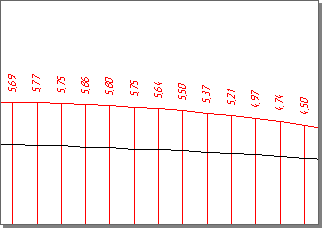
Включение опции Направляющие на пикетах позволяет отобразить проектные линии ординат на поперечных профилях.
Отображение поверхностей
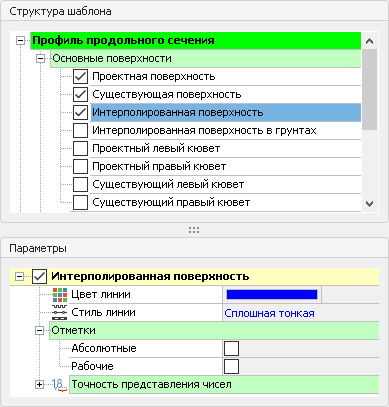
В параметрах шаблона настраивается отображение следующих типов поверхностей: проектной, существующей, интерполированной и линий проектных и существующих кюветов. Выделите поверхность в структуре шаблона, чтобы настроить параметры её отображения. Для каждой линии можно задать свой цвет и стиль отображения. Для всех линий можно отобразить рабочие и абсолютные отметки и настроить точность представления чисел.
-
Чтобы поверхность отображалась в сечении, включите её в структуре шаблона.
-
В параметрах поверхности настройте цвет и стиль отображения линии.
-
В разделе Отметки настройте, какие типы отметок должны подписываться у поверхности.
-
Абсолютные. Z-отметки поверхности.
-
Рабочие. Разница между проектной и существующей поверхностью. При включении рабочих отметок нужно выбрать слой, относительно которого следует вычислять отметки.
-
-
При необходимости можно задать индивидуальные настройки точности для данных о поверхности. Для этого выберите точность в разделе Точность представления чисел.
Некоторые поверхности имеют дополнительные настройки и особенности отображения, они описаны ниже.
-
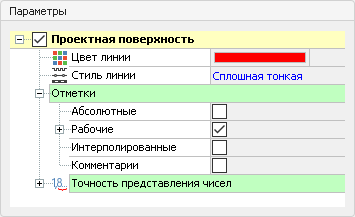
Проектная поверхность:
-
В качестве линии проектной поверхности, которая отображается на чертеже продольного профиля, в шаблоне используется ось трассы. Выбрать другую линию трассы можно на этапе формирования чертежа.
-
Рабочие отметки проектной поверхности рассчитываются от поверхности, выбранной для трассы в качестве существующей. Чтобы изменить поверхность для расчёта, выберите необходимый вариант в поле Относительно слоя.
-
Опция Над всеми узлами позволяет подписать рабочие отметки в местах пересечения линии продольного профиля с треугольниками триангуляции существующей поверхности. Чтобы увидеть результат работы данной опции, в разделе Профиль продольного сечения > Основные поверхности > Существующая поверхность должна быть выключена опция С шагом разбивки.
-
Чтобы добавить на чертёж подписи рабочих интерполированных отметок (они представляют собой разницу между Z-отметками проектной и интерполированной поверхности), включите опцию Интерполированные.
-
Включите опцию Комментарии, чтобы подписать на чертеже комментарии к поперечным профилям, заданные в свойствах поперечного профиля.
-
Существующая поверхность:
-
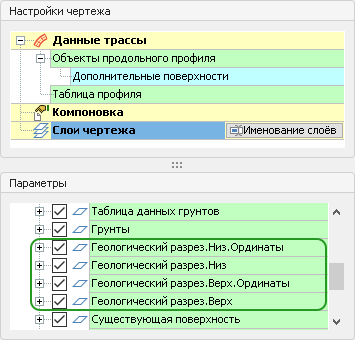
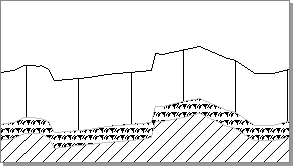
Если в настройках шаблона включено отображение геологии, существующая поверхность на чертеже продольного профиля отображается вместе с линиями ординат.
-
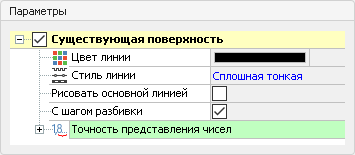
Если установить опцию Рисовать основной линией, то в чёрной земле линии с шагом, кратным 100 м, отображаются более утолщёнными.
-
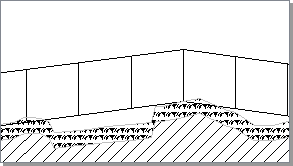
Опция С шагом разбивки отвечает за то, как отрисовывается линия существующей поверхности и её ординаты: с шагом разбивки на поперечные профили или по триангуляции.
-
В разделах Проектный левый кювет, Проектный правый кювет, Существующий левый кювет, Существующий правый кювет настраивается цвет и стиль линии, отображение отметок. Линии трассы и существующей поверхности, которые формируют кюветы, настраиваются на этапе формирования чертежа.
Отображение геологии
Чтобы включить в шаблоне отображение геологического разреза и скважин, в структуре шаблона включите объект Геология. В параметрах настройте видимость тех данных о скважинах, которые должны быть на чертеже.
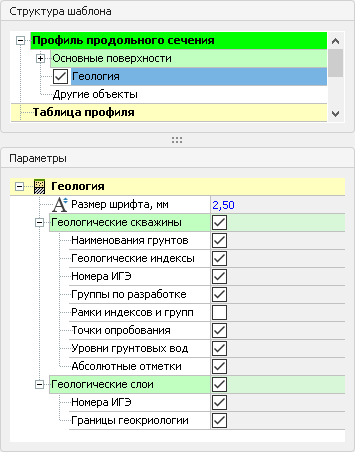
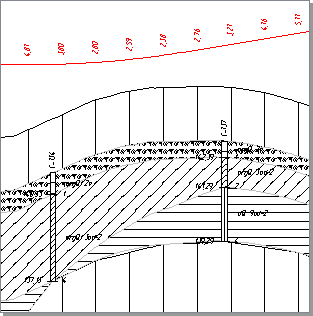
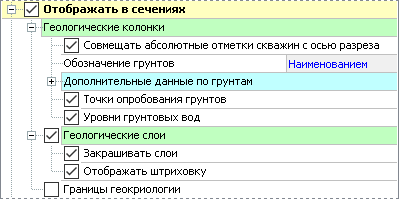
Для отображения в шаблоне таблицы с данными о грунтах включите блок Таблица данных грунтов.
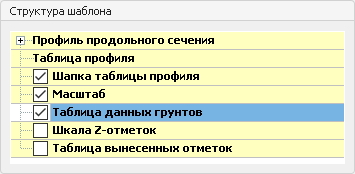
Таблица профиля
В параметрах таблицы профиля настраивается структура таблицы и способ отображения данных в ней.
-
В разделе Структура отметьте те данные, которые должны отображаться в таблице профиля.
-
При необходимости вы можете изменить названия типов данных в шапке таблицы профиля. Нажмите кнопку
 Переименовать и в появившемся окне введите новое имя. Используйте клавишу Enter, чтобы перенести часть текста на другую строку.
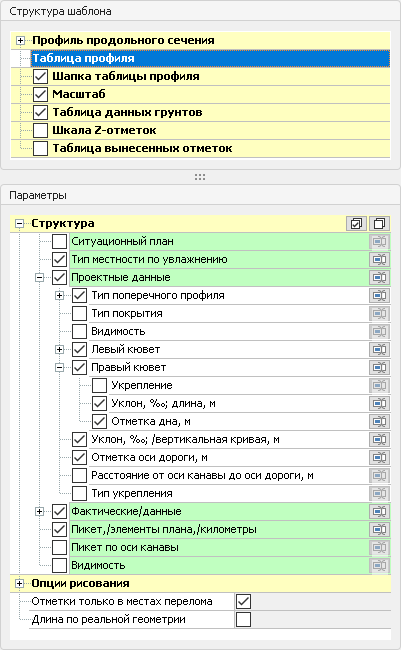
Параметры подписей отметок и расстояний собраны в группе Опции рисования.
-
Чтобы рядом с подписями в таблице продольного профиля и у отметок линии профиля отображались штрихи, показывающие точку, к которой относится подпись, включите опцию Подписи со штрихами.


-
Включение опции Добавлять выноску при малом размере ячейки позволяет отобразить значения в строках Уклон, длина на выноске, если они не помещаются в ячейку.
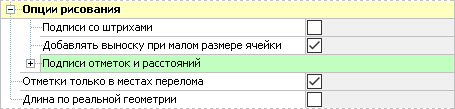
В разделе Подписи отметок и расстояний можно настроить способ отображения отметок и расстояний.
- Опция На границах элементов профиля позволяет включить или отключить отметки и расстояния на границах кривых продольного профиля.
-
Чтобы вывести на чертёж отметки с определённым шагом, в поле Отображать отметки выберите вариант Выводить с шагом и укажите в этом поле необходимое значение. С заданным шагом на чертёж выводятся отметки оси дороги, существующего рельефа, а также всех дополнительных поверхностей, включенных для отображения на чертеже.


-
При выборе в поле Отображать отметки варианта Отображать все отметки оси и рельефа подписываются по поперечным профилям.
-
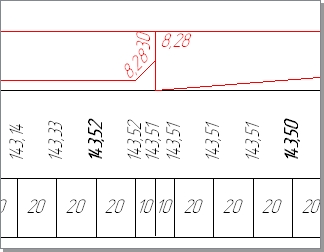
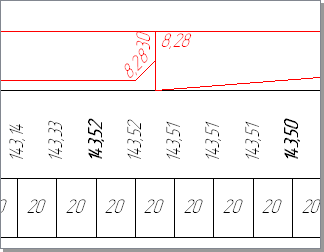
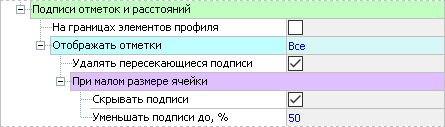
При таком способе отображения отметок в таблице профиля могут встречаться накладывающиеся друг на друга подписи (из-за нехватки места для их размещения). Накладывающиеся подписи можно «разнести» вручную при редактировании чертежа в системе обработки чертежей, а можно исключить такие ситуации непосредственно в окне формирования чертежа, установив опцию Удалять пересекающиеся подписи. Однако следует помнить, что при этом система случайным образом убирает одну из перекрывающихся подписей.
-


-
В графе с расстояниями фактического рельефа могут встречаться узкие ячейки, в которых не помещаются подписи стандартного размера. Чтобы избежать наложения, можно уменьшить размер подписи в таких ячейках или полностью их скрыть.

Для отображения в таблице профиля данных по кюветам можно настроить следующие параметры:
-
Включите опцию Отметки только в местах перелома, чтобы отметки по дну кювета подписывались только в тех местах, где происходит изменение уклона линии кювета.
-
Длина и уклон кюветов по умолчанию рассчитывается по пикетам. Чтобы вывести на чертёж фактические значения длины, с учётом поворотов трассы, включите опцию Длина по реальной геометрии.

Масштаб, шкала Z-отметок, таблица вынесенных отметок
Отдельными блоками в шаблоне представлены таблица вынесенных отметок, значение масштаба, шкала Z-отметок.
-
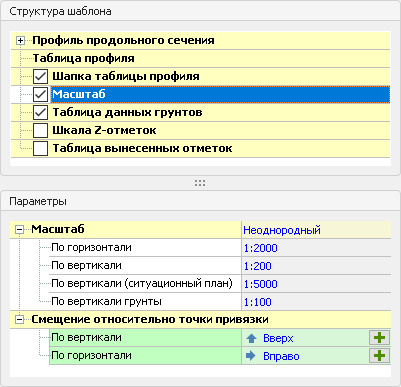
Чтобы указать на чертеже значение масштаба, в структуре шаблона включите блок Масштаб. В параметрах можно изменить масштаб чертежа продольного профиля.
-
Если чертёж имеет одинаковые масштабы по горизонтали и по вертикали, выберите нужное значение в поле Масштаб.
-
Горизонтальный масштаб чертежа можно указать в поле По горизонтали, вертикальный масштаб — в поле По вертикали.
-
Кроме того, в этом разделе настраивается вертикальный масштаб ситуационного плана и вертикальный масштаб геологического разреза.
-
-
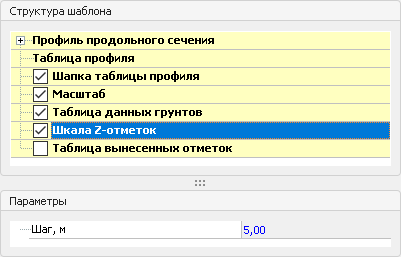
Чтобы на чертеже отображалась шкала Z-отметок, в структуре шаблона включите блок Шкала Z-отметок. Положение этого блока зафиксировано, он всегда располагается слева от профиля поперечного сечения. В поле Шаг в параметрах можно изменить шаг шкалы.
-
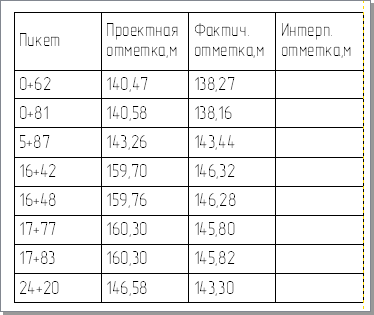
Если случается так, что подписи проектных, существующих и интерполированных отметок накладываются друг на друга, часть из них автоматически скрывается, чтобы обеспечить читаемость чертежа. Информация о скрытых данных отображается в таблице вынесенных отметок. Чтобы такая таблица попала на чертёж, включите видимость блока Таблица вынесенных отметок в структуре шаблона.
Напомним, что после настройки шаблона его необходимо сохранить. Это позволит в дальнейшем формировать чертежи поперечных профилей по настроенным параметрам. Обратите внимание, любые правки, сохранённые в шаблоне, автоматически обновят и динамические чертежи, созданные по данному шаблону.