Динамический чертёж продольного профиля
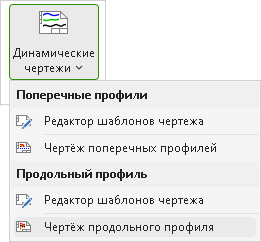
Чтобы сформировать чертёж продольного профиля по активной трассе, который затем можно сохранить в составе проекта, перейдите на вкладку Отчётность > Динамические чертежи > Продольный профиль > Чертёж продольного профиля.
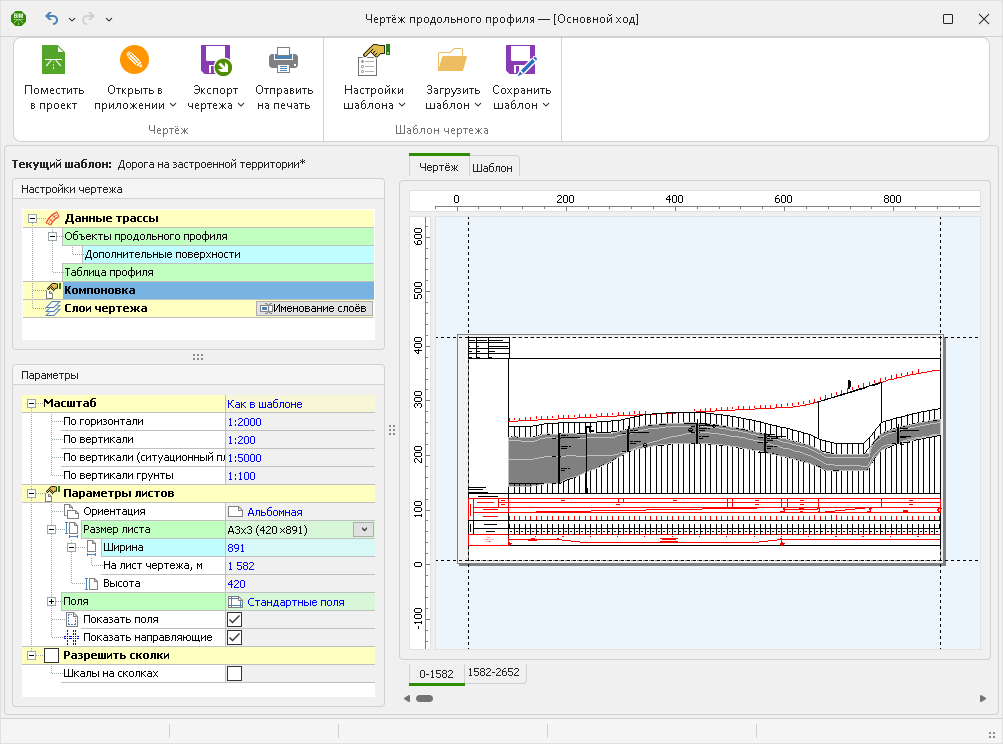
Обзор окна формирования чертежа продольного профиля
При формировании чертежа настраивается размер листа, а также параметры, которые зависят от данных проекта и активной трассы: участок трассы для формирования чертежа, проектные линии оси и кюветов, настройки отображения дополнительных поверхностей и пр.
Окно просмотра и настройки чертежа продольного профиля по структуре соответствует окну редактора шаблонов чертежей.
-
На ленте собраны основные операции для работы с чертежом.
-
В левой части окна, в разделах Настройки чертежа и Параметры представлены настройки чертежа. Выделите элемент в списке настроек чертежа и задайте параметры его отображения в разделе Параметры.
-
В правой части окна, на вкладке Чертёж, отображается чертёж продольного профиля, сформированный по выбранному шаблону и заданным параметрам. Если перейти на соседнюю вкладку Шаблон, можно скорректировать настройки шаблона, по которому формируется чертёж.
В нижней части окна предпросмотра отображаются закладки листов чертежа.
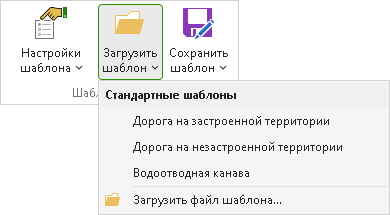
Выбор шаблона для формирования чертежа
Чертёж продольного профиля всегда формируется в соответствии с шаблоном. Название шаблона, который в данный момент применён к чертежу, отображается в строке Текущий шаблон. Чтобы применить к чертежу другой шаблон, нажмите кнопку  Загрузить шаблон на ленте и выберите необходимый шаблон из списка.
Данные трассы
Ниже рассматриваются настройки, доступные при оформлении чертежа продольного профиля.
-
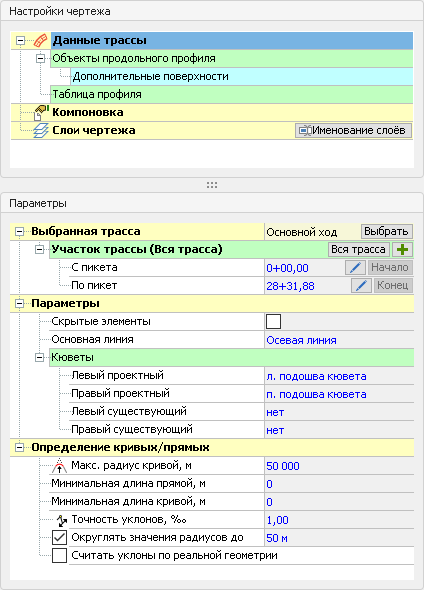
По умолчанию чертёж формируется по выделенному диапазону поперечных профилей активной трассы. В разделе Участок трассы этот диапазон можно изменить. Кроме того, можно выбрать другую трассу для формирования чертежа.
-
Напомним, что поперечные профили трассы могут иметь свойство Скрытый, которое определяет, будет данный поперечный профиль фигурировать в итоговых чертежах или нет. По умолчанию в чертёж не попадают данные по скрытым поперечным профилям. Если требуется отобразить данные по всем поперечным профилям, включая скрытые, включите опцию Скрытые элементы.
-
В поле Основная линия можно изменить линию трассы, по которой формируется чертёж продольного профиля. По умолчанию выбрана Осевая линия, но допускается выбрать любую другую линию трассы.
-
В разделе Кюветы настраиваются линии, отвечающие за отметки дна кюветов.
-
В полях Левый проектный и Правый проектный по умолчанию указываются проектные линии, отвечающие за отметки дна кюветов. При необходимости можно указать другие имена линий для кюветов.
-
На чертеже продольного профиля может быть представлена информация по существующим кюветам. Для этого нужно в полях Левый существующий и Правый существующий выбрать имена структурных линий, которые представляют на существующей поверхности линии дна кюветов.
-
При проектировании сплайновым методом продольный профиль представляется в виде прямых участков и вертикальных кривых. Параметры «разбора» сплайна задаются в разделе параметров Определение кривых/прямых.
Параметры листа чертежа
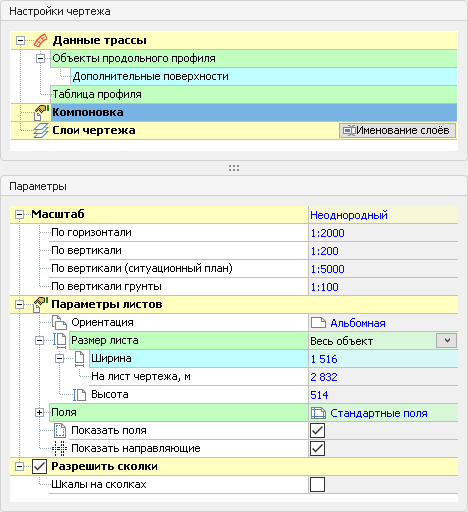
В разделе Компоновка настраивается размер листа чертежа и некоторые другие параметры.
-
Масштаб чертежа, настроенный в редакторе шаблонов, можно изменить при формировании чертежа.
-
Выберите ориентацию листа чертежа: книжная или альбомная.
-
В поле Размеры листа выберите один из стандартных форматов листа: A0, A1, А2, А3, A4. Если используется лист нестандартного размера, то укажите нужные значения в полях Ширина и Высота.
-
Чтобы разделить чертёж на несколько листов, в поле На лист чертежа укажите длину участка трассы, помещаемого на один лист. Ширина листа при этом вычисляется исходя из горизонтального масштаба.
-
Отступы чертежа от краёв листа задаются в разделе Поля: Слева, Снизу, Справа и Сверху.
-
Сколки позволяют более компактно представить чертёж продольного профиля за счёт уменьшения высоты листа чертежа. Наличие сколок определяется состоянием опции Разрешить сколки.
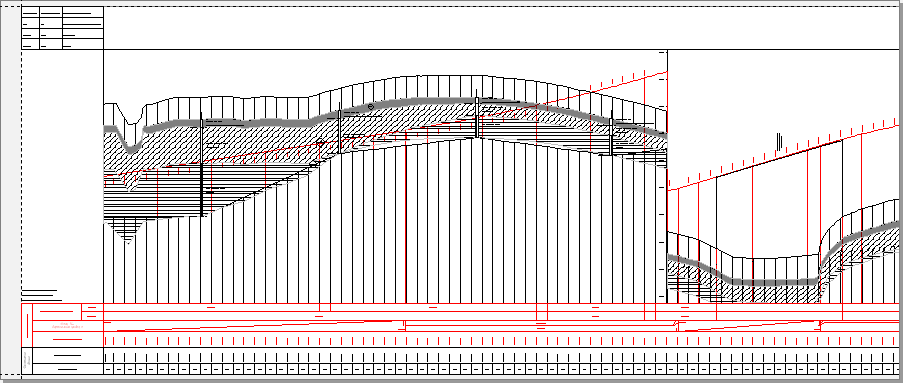
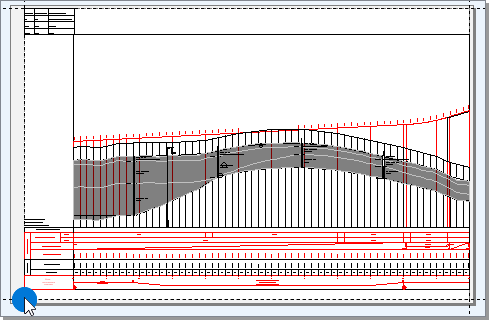
Для выравнивания чертежа на листе укажите точку привязки — левый верхний или левый нижний угол чертежа. Возможные точки привязки при наведении курсора подсвечиваются голубым цветом. Щелчком мыши выберите точку привязки чертежа.
Отображение дополнительных поверхностей, настройка таблицы профиля
На чертеже могут отображаться данные дополнительных поверхностей, которые присутствуют в проекте. Перейдите в параметры раздела Данные трассы > Объекты продольного профиля > Дополнительные поверхности и нажмите кнопку Выбрать.
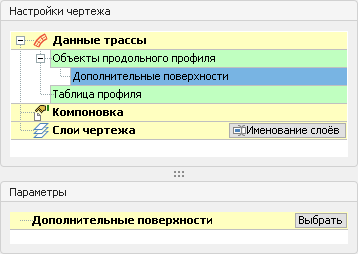
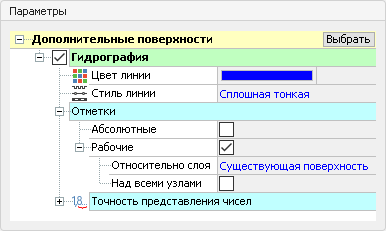
В появившемся диалоговом окне выберите те слои проекта, которые необходимо отобразить на чертеже. После этого в разделе Параметры настройте цвет отображения, при необходимости включите подписи отметок и уклонов над сечением поверхности.
Данные по дополнительным поверхностям может потребоваться выводить с меньшей точностью, чем в задано для основных поверхностей проекта. Изменить точность данных для конкретной поверхности можно в группе настроек Точность представления чисел.
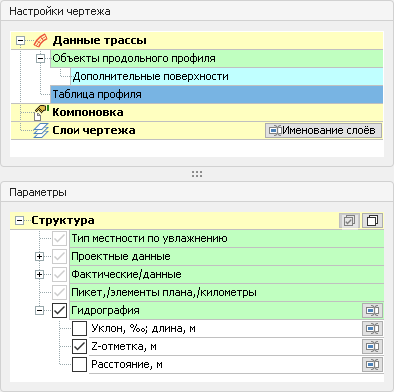
Данные о дополнительных поверхностях, которые необходимо отобразить в таблице профиля, настраиваются в параметрах раздела Данные трассы > Таблица профиля.
-
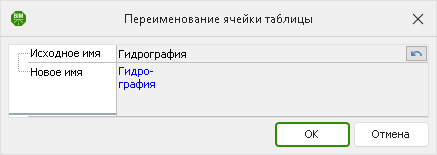
В шапку таблицы выводится название поверхности. В некоторых случаях текст для отображения в шапке требуется изменить, например, если название поверхности не помещается в ячейку. В этом случае нажмите кнопку
 Переименовать и в появившемся окне задайте название поверхности для таблицы чертежа. Текст можно разделить на несколько строк нажатием клавиши Enter.
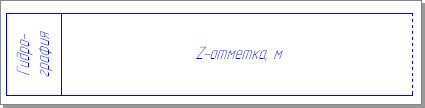
-
Порядок отображения данных в таблице профиля определяется порядком расположения поверхностей в списке. Чтобы изменить порядок, зажмите строку с названием слоя и перетащите её вверх или вниз.
Работа со слоями чертежа
Все данные, которые попадают на чертёж, разделяются по слоям. Слои используются при формировании итоговых чертежей в форматах RDW, DWG/DXF. Выделите раздел настроек Слои чертежа и при необходимости скорректируйте видимость слоёв чертежа, отключив слои в списке.
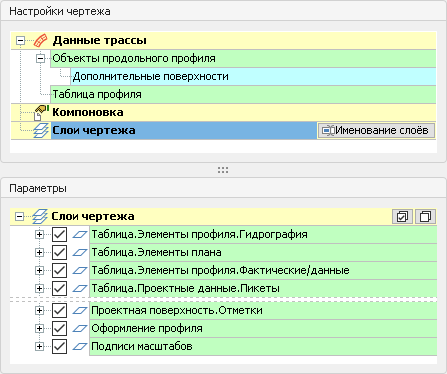
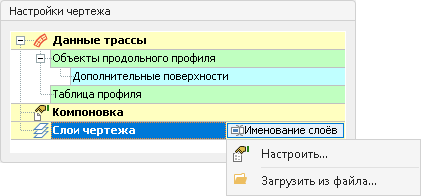
Для слоёв чертежа можно задавать произвольные имена. Это позволяет привести итоговые чертежи в соответствие с внутренними стандартами по именованию слоёв, принятыми в разных организациях. Чтобы задать собственные правила именования слоёв чертежа, нажмите кнопку Именование слоёв и выберите пункт  Настроить.
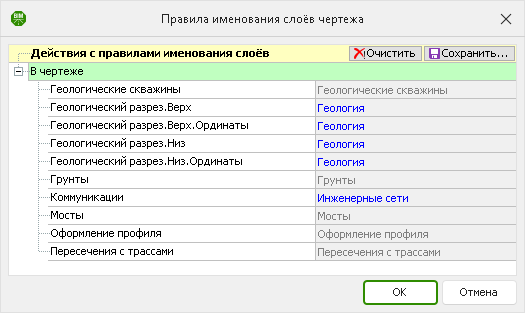
В появившемся диалоговом окне задайте для слоёв необходимые имена. Несколько слоёв можно объединить в один, задав им одинаковые имена. Если же удалить имя слоя, оставив пустую строку, слой распадается на составляющие исходные слои с именами по умолчанию.
Настройки именования слоёв можно сохранить в отдельном файле, чтобы использовать их при работе с другими проектами, или импортировать такой файл с настройками в текущий проект. Чтобы открыть файл с настройками, нажмите кнопку  Именование слоёв и в выпадающем меню выберите
 Загрузить из файла. В появившемся диалоговом окне укажите необходимый файл и нажмите OK.
Экспорт чертежа
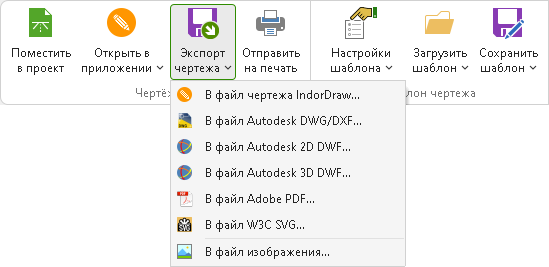
Подготовленный чертёж можно открыть для дальнейшей доработки в сторонних программах, в том числе в системе подготовки чертежей IndorDraw. Полный список программ доступен в выпадающем меню кнопки  Открыть в программе на ленте окна.
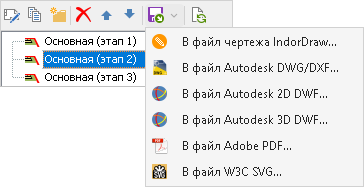
Также чертёж можно экспортировать в отдельный файл. Варианты экспорта представлены в выпадающем меню, которое появляется при нажатии кнопки  Экспорт чертежа. Они позволяют экспортировать чертёж в различные форматы, в том числе в файлы чертежа IndorDraw, DWG/DXF и пр.
Сохранение чертежа в проекте
Сформированный чертёж можно сохранить в проекте. Чертежи, размещённые в составе проекта, являются динамическими и обновляются автоматически при изменении модели автомобильной дороги или шаблона, по которому сформирован динамический чертёж.
Чтобы сохранить чертёж в составе проекта, нажмите кнопку  Поместить в проект на ленте окна настройки чертежа.

Список динамических чертежей, сохранённых в проекте, располагается на вкладке  Чертежи сечений в рабочей области главного окна системы IndorCAD.
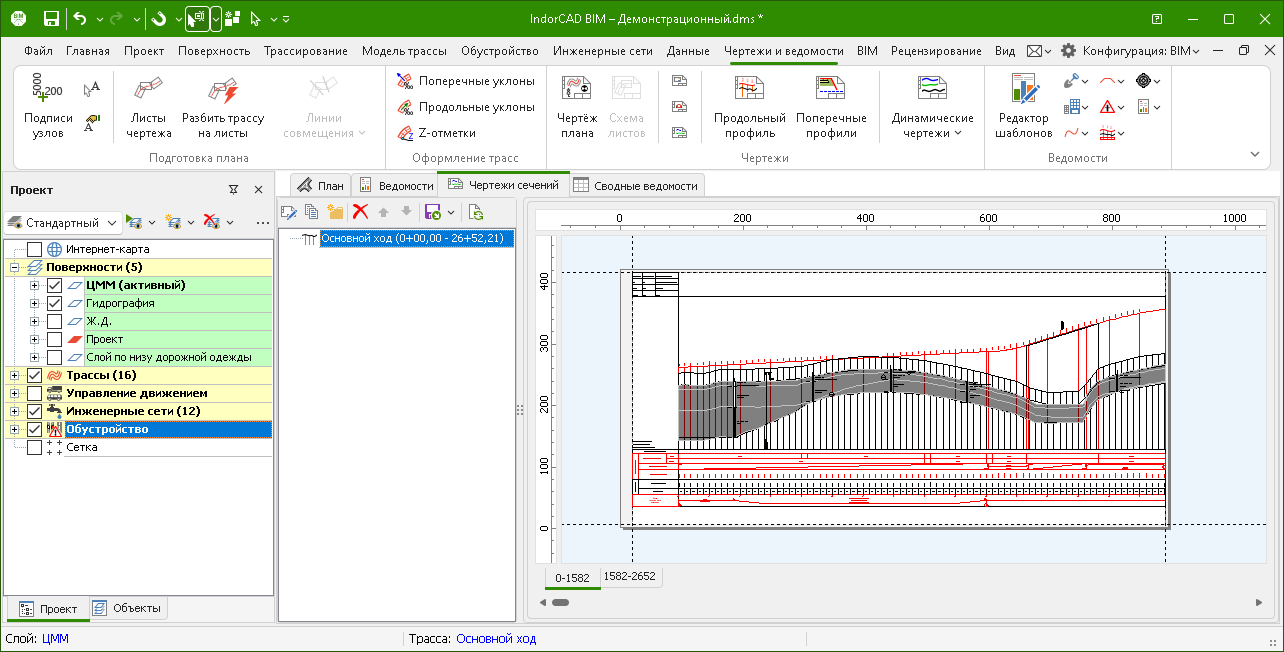
Вкладка Чертежи сечений состоит из нескольких частей.
-
Панель инструментов. На панели инструментов располагаются кнопки, с помощью которых можно перейти к настройкам чертежа, создать новую папку для организации структуры динамических чертежей, удалить динамический чертёж, переместить его на позицию вверх/вниз, создать копию чертежа с теми же настройками, обновить чертёж. При этом, если выделена папка с чертежами, то можно удалить или переместить всю папку. Также можно осуществить экспорт выделенного чертежа или чертежей, расположенных в выделенной папке, в различные форматы (RDW, DWG/DXF, PDF и т.д.).

-
Список динамических чертежей. В этой области располагается список всех динамических чертежей, сохранённых в составе проекта.
-
Область предварительного просмотра. Отображает чертёж, который выделен в списке динамических чертежей.
Отображение данных на чертеже зависит от данных проекта, настроек шаблона и заданных настроек чертежа.
-
Динамические чертежи формируются по актуальным данным проекта. Если по каким-то причинам данные на чертеже неактуальны, обновите чертёж принудительно, нажав кнопку
 Обновить данные чертежа на панели инструментов.
-
Чтобы изменить настройки, по которым сформирован чертёж, нажмите кнопку
 Настройка чертежа на панели инструментов.
-
Изменить настройки шаблона, по которому сформирован чертёж, можно в редакторе шаблонов чертежей.
Чтобы сохранить выделенный в списке чертёж в отдельном файле, на панели инструментов нажмите кнопку Экспортировать чертёж или папку и выберите в выпадающем списке необходимый формат. Подобным образом можно экспортировать все чертежи, расположенные в одной папке, если выделить в списке папку с чертежами.