Горячие клавиши
Горячие клавиши предназначены для быстрого включения различных режимов, выполнения наиболее частых операций, а также использования дополнительных возможностей системы. В целом их применение значительно ускоряет и облегчает процесс работы. Представленный список горячих клавиш используется системой по умолчанию. Кроме того, для всех команд, представленных на ленте, можно настроить пользовательские комбинации клавиш.
Работа с файлом
Ctrl + O — открыть файл.
Ctrl + N — создать новый файл.
Ctrl + S — сохранить файл.
Ctrl + Shift + S — сохранить файл под другим именем.
Панель быстрого доступа
Ctrl + Z — отменить действие.
Ctrl + Y — вернуть действие.
S — включить/отключить привязку.
D — включить/отключить динамический ввод.
C — включить/отключить режим многократного создания объектов.
Рабочая область
Esc — перейти в режим правки объектов.
Ctrl + X — вырезать (помещает выделенные объекты в буфер обмена и удаляет их).
Ctrl + C — копировать выделенные объекты в буфер обмена.
Ctrl + V — вставить объекты из буфера обмена.
Ctrl + Shift + 1…9 — создать закладку на схеме.
Ctrl + 1…9 — перейти к закладке.
Ctrl + Num* — вписать весь проект в видимую область.
I — включить режим увеличения изображения.
O — включить режим уменьшения изображения.
P — включить режим панорамирования.
Ctrl + Num+ (плюс) — однократно увеличить изображение.
Ctrl + Num- (минус) — однократно уменьшить изображение.
Ctrl + Backspace — вернуться к предыдущему виду.
PgUp — в режиме активного листа перейти на предыдущий лист.
PgDn — в режиме активного листа перейти на следующий лист.
Пробел — включить последний использованный режим.
Ctrl в режиме создания объектов — привязаться с определённым углом по отношению к предыдущему сегменту (с шагом 15°).
Открытие окон
F1 — вызвать справку.
F3 — открыть окно продольного профиля.
F4 — открыть окно Слои.
F5 — открыть окно Проект.
F6 — открыть окно Свойства объектов.
F7 — открыть окно Карта.
F8 — открыть окно Линейная навигация.
Окно «Проект»
Shift при выборе объектов — выделить позиции, расположенные последовательно в списке.
Ctrl при выборе объектов — добавить позиции к выделению.
Пробел — включить/отключить видимость объектов, выделенных в списке.
F2 — переименовать выделенный объект.
Окно «Слои»
Пробел — включить/отключить видимость объектов, выделенных в списке.
Окно «Табличный вид»
Ctrl + A — выделить все объекты в таблице.
Shift при выборе строки — выделить строки, расположенные последовательно в таблице.
Ctrl при выборе строки — добавить строку к выделению.
Окно «Панорамное видео»
W — перейти на следующий кадр.
S — перейти на предыдущий кадр.
Shift + Num+ (плюс) — однократно увеличить изображение.
Shift + Num- (минус) — однократно уменьшить изображение.
Shift + Num* — вписать в окно всё изображение.
Ctrl+Num 0 — выровнять камеру горизонтально.
Ctrl+Num 2 — повернуть камеру назад.
Ctrl+Num 4 — повернуть камеру налево.
Ctrl+Num 6 — повернуть камеру направо.
Ctrl+Num 8 — повернуть камеру вперёд.
Ctrl+Up/Down — в режиме задания параметров измерителя поднять или опустить сетку.
Shift+Up/Down — в режиме задания параметров измерителя тангаж, поворот относительно горизонтальной оси вверх или вниз.
Shift+Left/Right — в режиме задания параметров измерителя рыскание, поворот сетки влево или вправо.
Shift+Z/X — в режиме задания параметров измерителя крен, уклон линии горизонта.
Настройка горячих клавиш
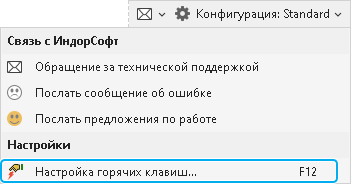
Для включения различных режимов, выполнения операций и открытия рабочих окон вы можете назначить удобные вам комбинации клавиш. Для этого откройте выпадающее меню кнопки Служебные команды, которая расположена в правом верхнем углу ленты главного окна системы, и выберите Настройка горячих клавиш.
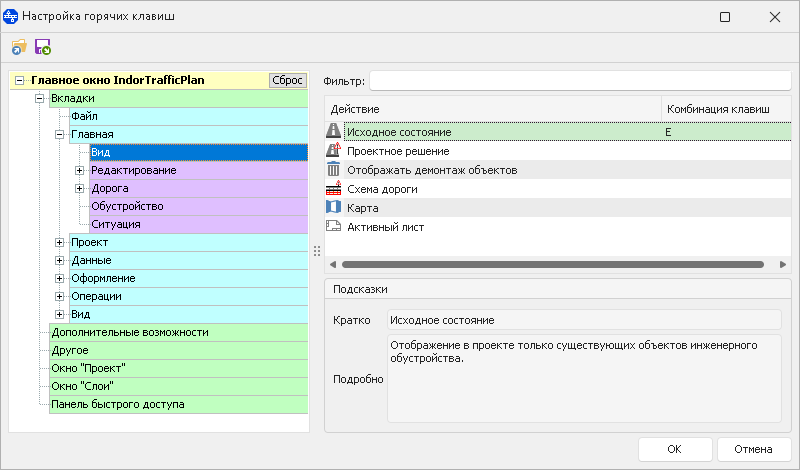
Окно настроек горячих клавиш состоит из двух частей. Все действия, для которых можно настроить горячие клавиши, сгруппированы в соответствии с расположением в системе. Так, например, для настройки горячих клавиш действий, расположенных на вкладке Файл главного окна системы, выделите в левой части окна раздел Главное окно IndorTrafficPlan > Вкладки > Файл. В правой части окна отображаются все действия, на которые можно назначить горячие клавиши, а также текущие комбинации клавиш для них. Название каждого действия соответствует названию кнопки в интерфейсе системы, а текстовое описание помогает понять его назначение.
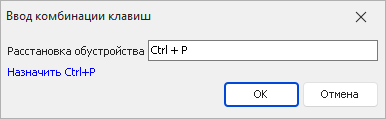
Чтобы задать или изменить комбинацию клавиш, нажмите кнопку  Редактировать комбинацию клавиш в строке действия или выполните двойной клик по названию действия. Когда откроется диалоговое окно ввода комбинации клавиш, нажмите на клавиатуре то сочетание клавиш, которое вы хотите использовать для вызова данного действия, и нажмите ОК.
Быстро найти необходимое действие в окне настроек горячих клавиш можно при помощи фильтрации значений. Для этого в поле Фильтр начните вводить название действия или его описание. В списке остаются только те действия, название или описание которых содержит введённый текст. Обратите внимание, что поиск выполняется только внутри выбранного раздела.
Чтобы вернуть значения горячих клавиш к стандартному состоянию и сбросить изменения, настроенные вручную, нажмите кнопку Сброс. Она появляется в левой части окна в строке с тем разделом, куда были внесены изменения.
Настроенные комбинации клавиш можно передавать между рабочими местами при помощи специальных файлов формата *.hotkeys. Чтобы экспортировать файл с настройками нажмите кнопку  Экспортировать в файл и укажите путь для сохранения и название файла. Чтобы загрузить комбинации клавиш из ранее сохранённого файла, нажмите кнопку
  Импортировать из файла и выберите нужный файл.