Создание, открытие и сохранение проектов
Документом в системе IndorRoadSign является проект. В этом разделе рассматриваются основные команды для работы с проектами: создание, открытие, сохранение.
Создание проекта
Для создания проекта дорожного знака перейдите на вкладку Файл и выберите пункт Создать.
Открытие проекта
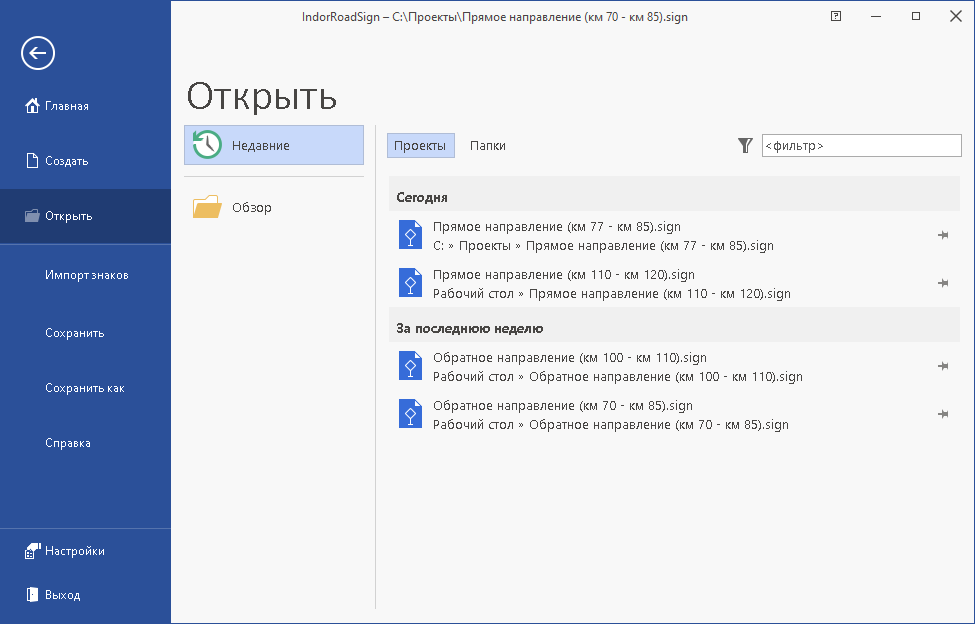
Чтобы открыть проект, перейдите на вкладку Файл и выберите пункт Открыть или воспользуйтесь сочетанием клавиш Ctrl+O.
В разделе Открыть в группе Недавние отображается список проектов, открывавшихся в предыдущие сеансы работы. Для открытия проекта из этого списка достаточно щёлкнуть мышью на его названии.
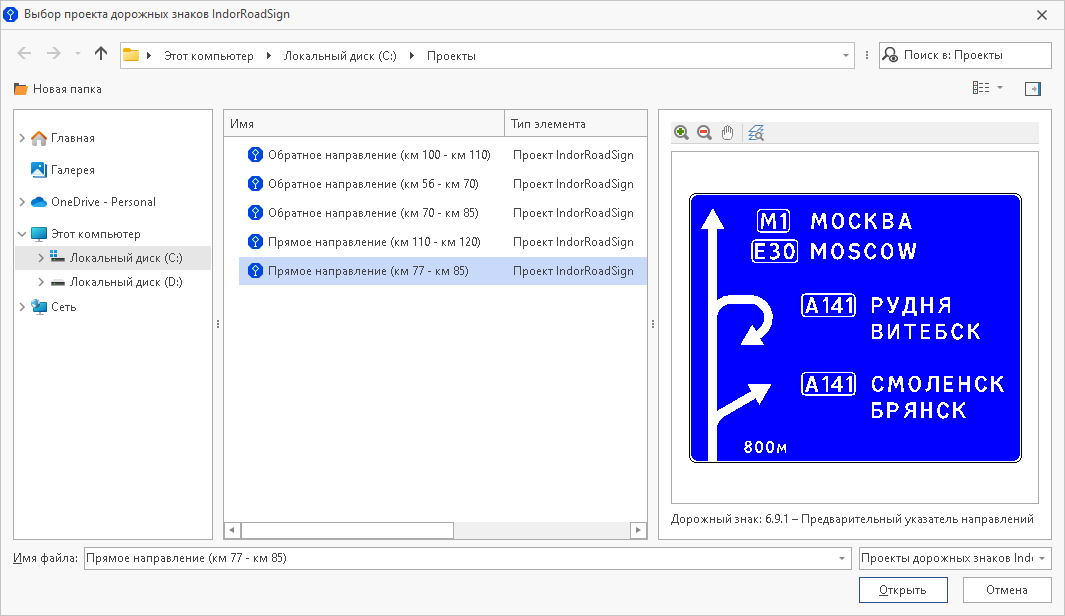
Чтобы открыть проект, которого в этом списке нет, выберите пункт Обзор. В появившемся окне найдите и откройте папку, содержащую проект, выделите необходимый файл проекта, после чего нажмите кнопку Открыть. Файлы проектов дорожных знаков IndorRoadSign имеют расширение SIGN.
Сохранение проекта
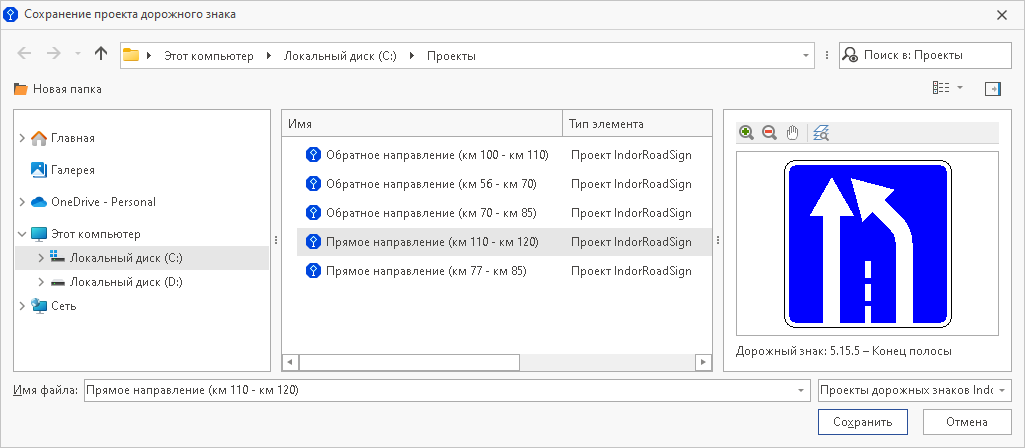
Чтобы сохранить проект после внесения изменений, перейдите на вкладку Файл и выберите пункт Сохранить или нажмите кнопку Сохранить знак на панели быстрого доступа. Также можно воспользоваться комбинацией клавиш Ctrl+S. При первом сохранении введите имя файла проекта и нажмите кнопку Сохранить.
Для того чтобы сохранить проект под другим именем, перейдите на вкладку Файл и выберите пункт Сохранить как. Здесь в разделе Недавние отображается список открывавшихся в предыдущие сеансы работы папок. Выберите необходимую папку из этого списка или нажмите Обзор. В диалоговом окне сохранения проекта в поле Имя файла введите новое имя файла и нажмите кнопку Сохранить.
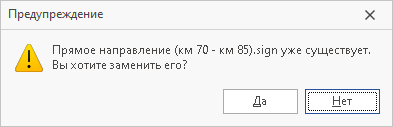
При попытке сохранить файл под существующим именем система запрашивает подтверждение о замене файла проекта. Если нажать кнопку Да, текущий проект знака сохраняется в указанном файле. Кнопка Нет отменяет операцию.
Автоматическое сохранение проектов
Автоматическое сохранение теневых копий редактируемых проектов (автосохранение) уменьшает риск потери части работы, выполненной с момента последнего сохранения проекта. Чтобы включить автосохранение, откройте окно настройки параметров системы (Файл > Настройки) и включите опцию Разрешить автосохранение с интервалом, мин (по умолчанию он установлен). В числовом поле, расположенном справа, укажите интервал автосохранения в минутах. Первое автосохранение открытого проекта производится после его первой модификации.
Система помещает файлы теневых копий в специальную папку: UserName\AppData\Local\IndorSoft\Backup\IndorRoadSign\. При запуске системы проверяется наличие в этой папке файлов, и если файлы обнаруживаются, то в левой части рабочей области появляется панель Несохранённые файлы со списком теневых копий. Для каждого файла система предлагает:
-
Восстановить файл проекта. В этом случае открывается теневая копия файла. Исходный файл проекта остаётся там же, где был, и в том виде, в котором был сохранён последний раз пользователем. Если восстановленный файл проекта вас устраивает, сохраните его (кнопка Сохранить проект на панели быстрого доступа или сочетание клавиш Ctrl+S) — исходный файл проекта будет заменён на восстановленный. Если же восстановленный файл вам не нужен, закройте его без сохранения изменений.
-
Открыть исходный файл проекта. Открывается исходный файл проекта в том виде, в котором был сохранён последний раз пользователем. Файл теневой копии проекта удаляется.
-
Удалить теневую копию. Если вы точно помните, что с момента последнего ручного сохранения не было внесено важных изменений в проект, и при этом вы не собираетесь в данный момент работать с этим проектом, следует выбрать этот вариант. Он удаляет теневую копию файла проекта.
Закрытие проекта
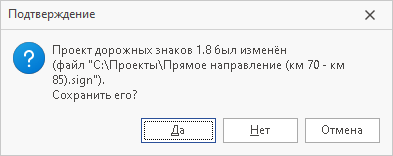
Для того чтобы закрыть текущий проект, перейдите на вкладку Файл и выберите пункт Закрыть проект или нажмите в правом верхнем углу экрана кнопку Закрыть. Если в проекте есть несохранённые данные, то система запрашивает подтверждение внесённых изменений.
При положительном ответе на запрос системы проект закрывается с сохранением выполненных изменений, при отрицательном — без сохранения. Кнопка Отмена позволяет отменить закрытие проекта и продолжить работу.