Настройка вида и просмотр изображения
Для эффективной работы важно настроить вид рабочей области проекта и уметь пользоваться инструментами навигации.
Настройка вида рабочей области
Для удобной работы система позволяет настраивать рабочую область, включая и отключая отображение направляющих, размерных линий и др. Все настройки вида рабочей области объединены на вкладке Главная в группе Вид.
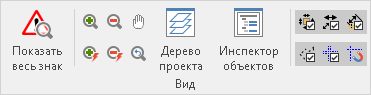
Рассмотрим подробно настройки вида.
-
Опция
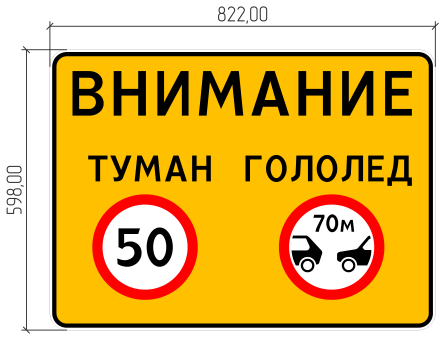
 Показывать стандартные размерные линии позволяет включать и отключать отображение размерных линий в рабочей области. Также их отображение можно включить с помощью сочетания клавиш Alt+T. Обратите внимание, что данная опция действует только на стандартные размерные линии, отображение которых можно включить в инспекторе объектов на вкладке Размерные линии > Стандартные.
-
Опция
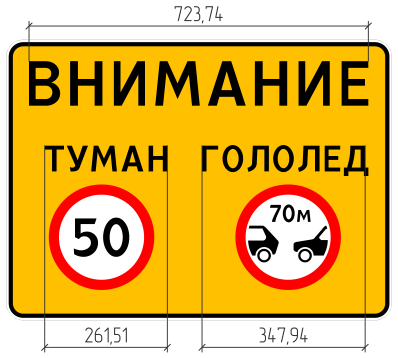
 Показывать дополнительные размерные линии позволяет включать и отключать отображение размерных линий, созданных пользователем с помощью инструментов группы Размеры. Для включения и отключения дополнительных размерных линий также используется сочетание клавиш Alt+D.
-
При создании размерные линии могут быть «не закреплены» на объектах. Такие размерные линии называются висячими, и в рабочей области для них отображаются специальные подсказки в виде значка
 . При необходимости видимость подсказок можно отключить, используя опцию
  Показывать подсказки, либо воспользоваться сочетанием клавиш Alt+H.
-
Опция
 Показывать направляющие позволяет включать и отключать видимость направляющих в рабочей области. Для включения и отключения этой опции также используется сочетание клавиш Alt+G.
 -
При создании объектов (вложенных элементов дорожного знака, размерных линий) можно ориентироваться на направляющие, так как им можно задать точные координаты. Чтобы работа с направляющими была эффективной, реализован режим привязки к направляющим. В этом режиме курсор притягивается к направляющим, что позволяет размещать объекты быстро и точно. Включать и отключать режим привязки к направляющим можно с помощью опции
 Привязка к направляющим. Также можно воспользоваться сочетанием клавиш Alt+S.
-
Опция
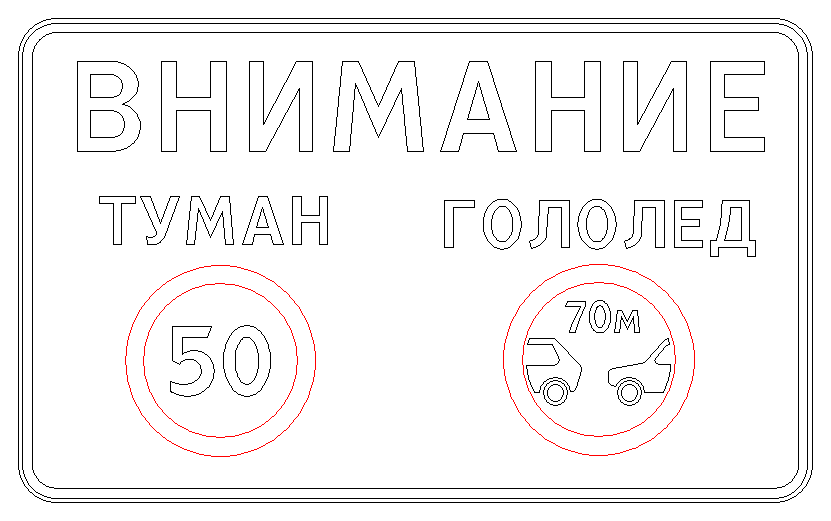
 Контурная отрисовка (Alt+W) позволяет отобразить в рабочей области дорожный знак без заливок в виде контуров чёрного цвета. Размерные линии при этом также отображаются в рабочей области. Обратите внимание, что данная опция не влияет на чертёж, формируемый с помощью кнопки Главная > Экспорт >
  Создать чертёж.
Просмотр изображения
Для просмотра изображения проекта предполагается использование колеса мыши:
-
Прокручивая колесо мыши, можно увеличивать масштаб для получения более подробного изображения или уменьшать — для отображения большей части объектов рабочей области.
-
Удерживая нажатой кнопку прокрутки мыши, можно перемещаться по рабочей области в любом направлении.
 Показать весь знак. Также можно воспользоваться сочетанием клавиш Ctrl+Num*.
Кроме того, в системе IndorRoadSign реализованы стандартные режимы просмотра изображения:  Режим увеличения,
  Режим уменьшения,
  Режим панорамирования. Они доступны на вкладке Главная в группе Вид.
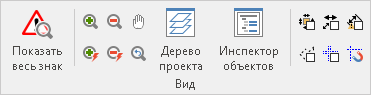
Для возвращения к предыдущему виду проекта нажмите кнопку Главная > Вид >  Предыдущий вид. Например, в процессе просмотра проекта можно увеличить какой-то фрагмент, нажав кнопку Режим увеличения, а затем быстро вернуться к предыдущему виду, воспользовавшись кнопкой Предыдущий вид.
Для однократного увеличения изображения проекта на 25% нажмите кнопку  Увеличить.
Для однократного уменьшения изображения проекта на 20% нажмите кнопку  Уменьшить.