Создание и удаление элементов проекта
Проект IndorRoadSign может содержать такие элементы, как дорожные знаки и установки для дорожных знаков. В одном проекте может быть объединено любое количество дорожных знаков, относящихся к какому-либо общему проекту организации дорожного движения, участку дороги и пр.
Создание дорожного знака и установки
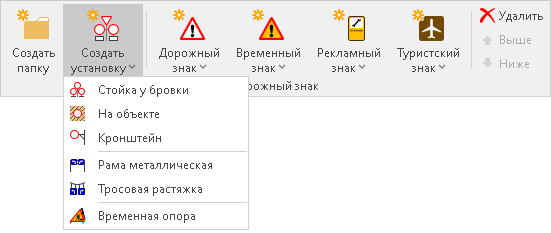
Система IndorRoadSign позволяет проектировать дорожные знаки и временные дорожные знаки в соответствии со следующими стандартами: ГОСТ Р 52290–2004, ГОСТ 10807–78, СТ РК 1125–2021, СТБ 1140–2013, ДСТУ 4100–2021, O'z Dst 3283–2019, MNS 4597–2014, а также разрабатывать туристские знаки. Кнопки для создания знаков расположены на вкладке Главная в группе Дорожный знак.

Чтобы создать новый знак в проекте, нажмите соответствующую кнопку (Дорожный знак, Временный знак, Рекламный знак или Туристский знак) и выберите нужный тип знака в списке. Обратите внимание, новый знак добавляется в дерево проекта в качестве нового элемента проекта.
При необходимости созданный знак можно заменить, выбрав в свойствах знака (вкладка Знак в инспекторе объектов) в поле Номер по стандарту другой тип знака.
Помимо дорожных и туристских знаков, в проекте можно создавать установки для этих знаков. Вы можете предварительно создать знаки и установки и затем уже поместить на установки нужные знаки или создать установки и затем на них создавать дорожные знаки.
Чтобы создать установку, нажмите кнопку Главная > Дорожный знак >  Создать установку и выберите нужный тип установки в подменю.
Организация элементов в дереве проекта
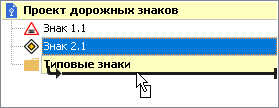
Для удобства знаки и установки в дереве проекта можно организовать в папки, переместить знаки выше по списку или ниже. Чтобы переместить элемент в дереве на позицию вверх, нажмите кнопку Главная > Дорожный знак >  Выше, на позицию вниз — кнопку
  Ниже.
Ниже.
Если какой-то знак или установка были созданы случайно, то, чтобы удалить их, выделите их в дереве проекта и нажмите кнопку  Удалить или воспользуйтесь клавишей Delete.

Чтобы создать папку, нажмите кнопку Главная > Дорожный знак >  Создать папку. По умолчанию новые папки имеют название Папка №. Чтобы изменить название папки, выделите её в дереве проекта и задайте новое название в инспекторе объектов в поле Название.