Передача данных в СКДФ
В системе IndorRoad реализована возможность выгрузки данных диагностики в Систему контроля за формированием и использованием средств дорожных фондов (СКДФ). Экспорт возможен как по одной автомобильной дороге, так и по нескольким.
Ключ авторизации
Для передачи данных из ГИС IndorRoad на сервер СКДФ используется ключ авторизации СКДФ — API-ключ для внутреннего обмена данными между системами. Он не является учётной записью пользователя СКДФ и выдаётся службой технической поддержки ФАУ «РОСДОРНИИ» по заявке организации, в которой работает пользователь, или вышестоящей организации.
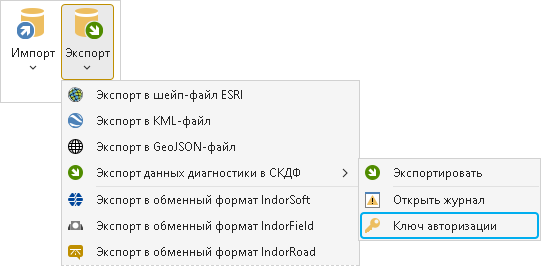
Для указания API-ключа перейдите на вкладку Данные > Экспорт > Экспорт данных диагностики в СКДФ >  Ключ авторизации.
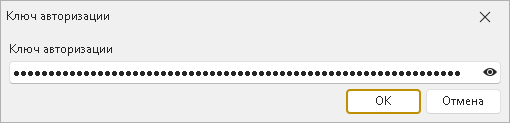
В открывшемся диалоговом окне введите полученный ключ авторизации. В дальнейшем он будет подставляться автоматически при каждой операции экспорта.
Внесение идентификаторов участка
После указания ключа авторизации необходимо внести идентификаторы участка, такие как код паспорта и код участка. Указанные коды можно найти на портале СКДФ.
-
Отобразите данные об участках диагностики с помощью кнопки
 Табличный ввод на вкладке Диагностика.
-
Создайте новый участок диагностики с помощью кнопки
 Создать новый объект на панели инструментов или откройте карточку уже имеющегося участка диагностики с помощью кнопки
 Показать карточку объекта.
-
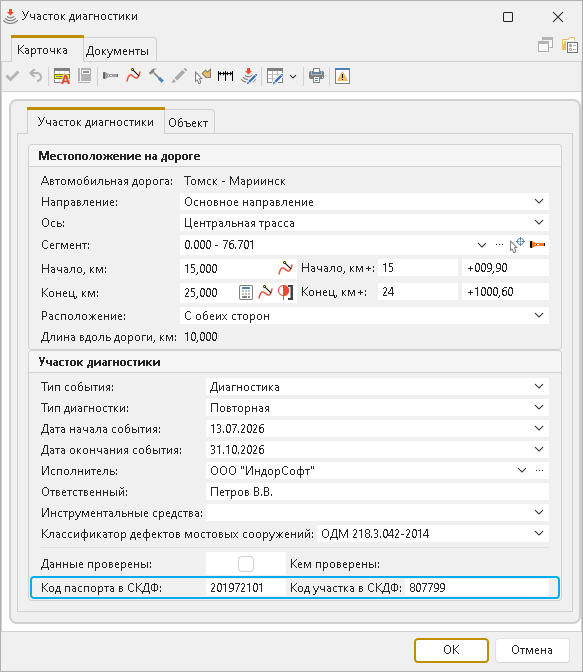
Заполните все необходимые поля, в том числе Код паспорта в СКДФ и Код участка в СКДФ.
-
На панели инструментов нажмите кнопку
 Сохранить.
Экспорт данных диагностики по активной дороге
Чтобы выполнить передачу данных диагностики в СКДФ, убедитесь, что выполнены предыдущие действия: введён ключ авторизации, а в карточке участка диагностики заполнены идентификаторы участка.
-
Сделайте активной нужную автомобильную дорогу, дважды щёлкнув на ней мышью в окне Навигатор.
-
Перейдите на вкладку Диагностика и нажмите кнопку
Табличный ввод. -
Выберите в списке нужный участок диагностики и на панели инструментов табличного ввода нажмите кнопку
 Открыть форму события. Также можно воспользоваться кнопкой Редактировать участки на вкладке Диагностика. В этом случае обратите внимание, чтобы в выпадающем списке в верхней части открывшегося окна был выбран нужный участок диагностики.
-
Для экспорта данных измерений текущего участка диагностики на вкладке Диагностика нажмите кнопку Экспорт в СКДФ >
 Экспортировать.
-
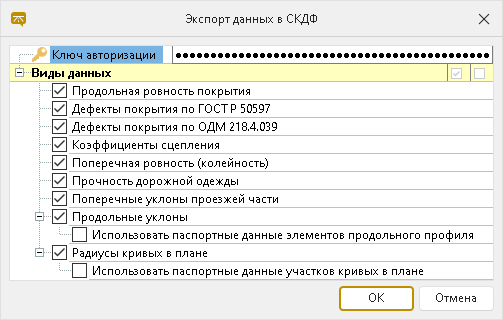
В поле Ключ авторизации заполняется автоматически, если API-ключ уже был указан. Если API-ключ не вводился ранее, это необходимо сделать на текущем шаге.
-
Отметьте виды данных, которые необходимо передать в СКДФ.
-
Нажмите кнопку ОК.
По завершении процесса результаты передачи данных отображаются в окне Журнал экспорта СКДФ: текущий статус выполнения процесса передачи и сведения об участке диагностики.
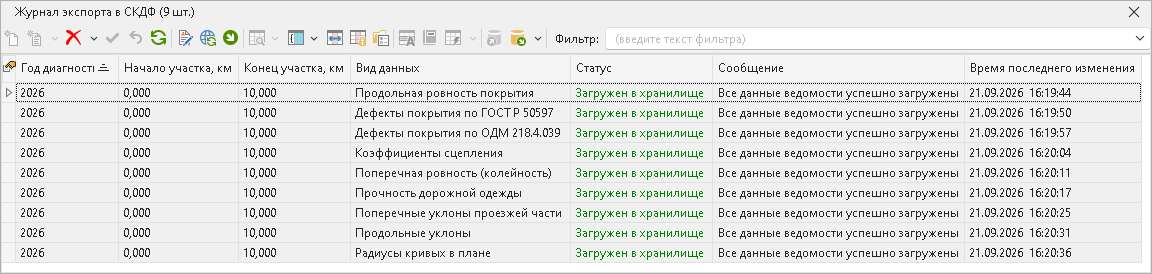
Журнал выгрузки данных диагностики в СКДФ по активной дороге можно посмотреть также с помощью кнопки Диагностика > Экспорт в СКДФ >  Открыть журнал.
Пакетный экспорт данных
Пакетный экспорт позволяет выгрузить данные диагностики сразу по нескольким автомобильным дорогам. Перед выполнением процесса экспорта убедитесь, что введён ключ авторизации, и в карточках участков диагностики внесены идентификаторы участков.
-
Перейдите на вкладку Данные, нажмите кнопку
 Экспорт и в выпадающем списке выберите Экспорт данных диагностики в СКДФ > Экспортировать.
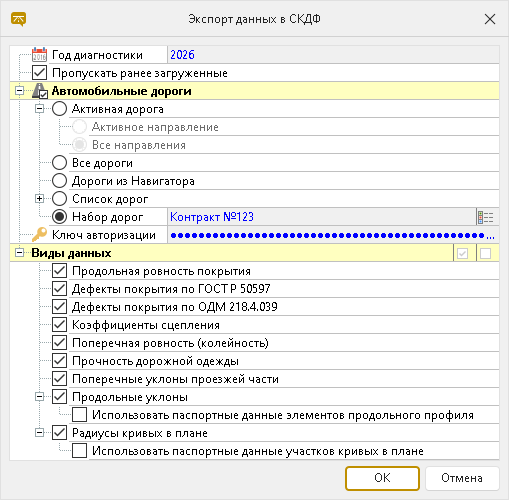
-
В открывшемся диалоговом окне Экспорт данных СКДФ укажите год, за который необходимо выгрузить данные.
-
В разделе Автомобильные дороги выберите все дороги с данными диагностики, которые требуется передать в СКДФ.
-
В поле Ключ авторизации заполняется автоматически, если API-ключ уже был указан. Если API-ключ не вводился ранее, это необходимо сделать на текущем шаге.
-
Отметьте виды данных, которые необходимо передать в СКДФ.
-
Нажмите кнопку ОК.
Результаты пакетной передачи данных отображаются в окне Журнал экспорта СКДФ: статус выполнения процесса передачи и сведения обо всех выгруженных участках диагностики.
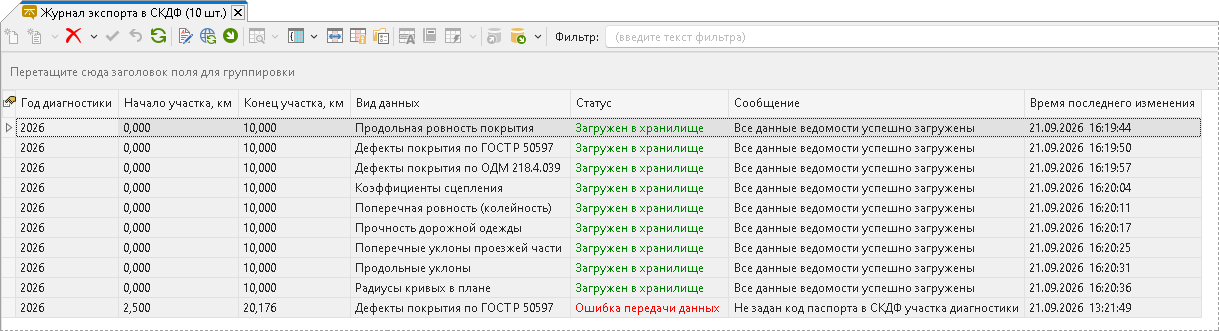
Журнал пакетной выгрузки данных диагностики в СКДФ также доступен на вкладке Данные > Экспорт > Экспорт данных диагностики в СКДФ > Открыть журнал.