Ручной ввод данных
В систему IndorRoad можно внести информацию о найденных дефектах, результатах выполненных измерений и оценках состояния, а также сведения по дорожным объектам. Внесение сведений осуществляется в соответствующих разделах участка диагностики. Данные измерений можно вносить вручную.
Внесение результатов измерений
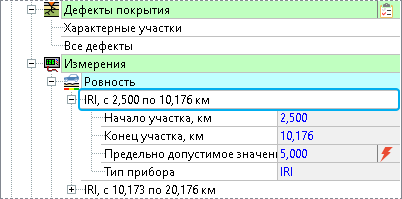
Ввод значений возможен после добавления нужного измерения на выбранном участке диагностики (Диагностика > Редактирование участка > Измерение). Рассмотрим внесение данных измерений по продольной ровности покрытия. Раскройте двойным щелчком мыши первый в списке участок измерения.
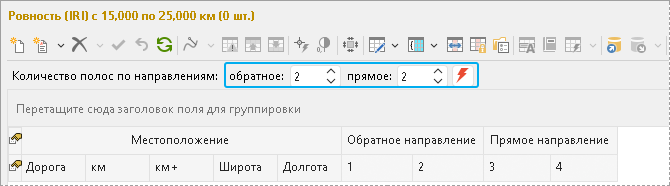
Перед внесением данных сначала необходимо задать максимальное количество полос на всём протяжении дороги в прямом и в обратном направлениях в соответствующих полях на панели инструментов, после чего нажать кнопку  Изменить количество полос. После этого в таблице автоматически отобразятся столбцы в количестве, соответствующем заданному числу полос в прямом и обратном направлениях.
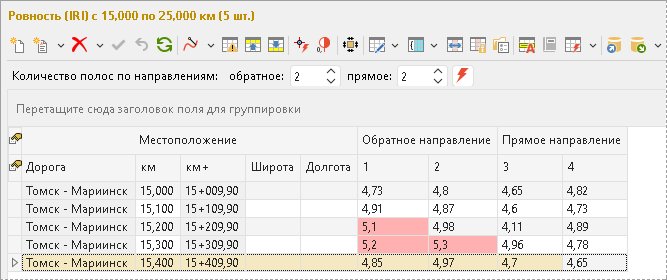
Заполнение таблицы данными измерений вручную производится в следующем порядке:
-
Нажмите кнопку
 Вставить строку на панели инструментов.
-
В появившейся строке таблицы в соответствующих ячейках укажите километраж или координаты и значения измерений для каждой полосы.
-
Нажмите кнопку
 Сохранить на панели инструментов.
Значения на каждом отрезке измерения вносятся аналогичным образом с учётом установленного шага.
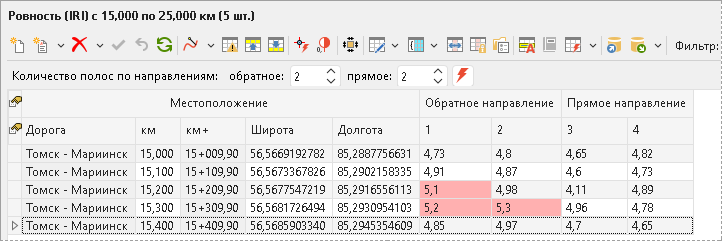
Ввод данных измерений может осуществляться двумя способами: по километровому расположению (пикетажу) или по географическим координатам. При наличии одного из параметров другой можно вычислить: для этого на панели инструментов табличного вида предусмотрены кнопки  Вычислить широту и долготу по километровому расположению и
 Вычислить километровое расположение по широте и долготе.
Внесение данных по дефектам
Чтобы внести данные о дефектах дорожного покрытия автомобильной дороги, необходимо выбрать классификатор для дефектов:
-
В разделе участка диагностики Дефекты покрытия нажмите кнопку
 Выбор классификаторов для дефектов.
-
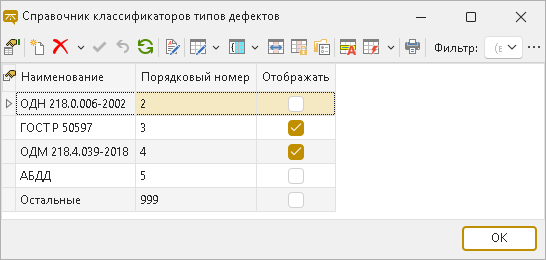
В открывшемся справочнике классификаторов типов дефектов выберите строки с нужными стандартами и отметьте их флагом в столбце Отображать.
-
Нажмите кнопку ОК.
Для заполнения таблицы дефектов перейдите в раздел Характерные участки.
-
Создайте новый характерный участок с помощью кнопки
Вставить строку на панели инструментов таблицы. -
Поля Начало и Конец являются обязательными для заполнения. Введите километровые отметки начала и конца характерного участка дефектов.

-
Нажмите кнопку
Сохранить на панели инструментов. -
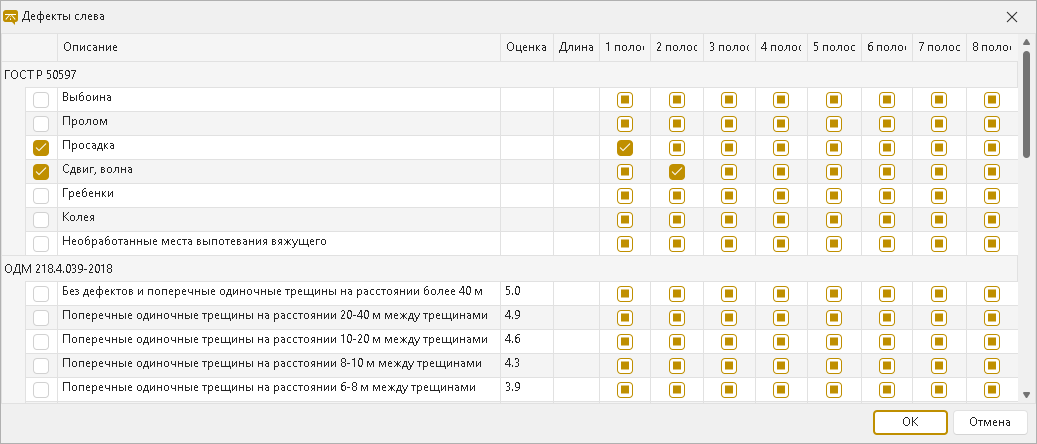
Чтобы указать дефекты, расположенные слева от оси автомобильной дороги, нажмите на кнопку
 в поле Дефекты слева. В открывшемся окне отметьте флагом дефекты, соответствующие выбранному ранее классификатору. При необходимости можно указать полосы, на которых они находятся. Перечень выбранных дефектов отобразится в соответствующем поле таблицы.
-
Чтобы указать дефекты, расположенные справа от автомобильной дороги, следуйте этому же алгоритму.
-
В случае если список дефектов с левой и с правой стороны дороги одинаковый, достаточно заполнить только одно из полей: Дефекты слева или Дефекты справа. Затем можно воспользоваться кнопкой в соответствующем поле
 Скопировать дефекты слева или
 Скопировать дефекты справа, после чего данные автоматически продублируются в соседнем поле.
-
Для вычисления балльной оценки состояния дорожного покрытия и обнаруженных дефектов согласно ОДМ 218.4.039–2018 в поле Оценка в баллах воспользуйтесь кнопкой
Вычислить по дефектам. Балл, соответствующий указанному дефекту, автоматически отобразится в поле. Если дефектов указано несколько, система предложит выбрать способ вычисления оценки: по дефекту с минимальной оценкой или по средневзвешенному значению оценок дефектов.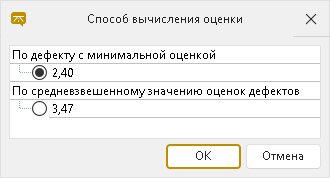
-
При необходимости можно рассчитать отдельно оценку в баллах слева и оценку в баллах справа.

Аналогично дефекты фиксируются по всей длине проезжей части в прямом и в обратном направлениях, при этом дорогу разбивают на характерные участки равной длины. В этом случае система позволяет автоматически сформировать участки на основе заданных параметров длины и шага:
-
В таблице Характерные участки дефектов на панели инструментов нажмите кнопку
 Создать характерные участки заданной длины.
-
В открывшемся окне создания характерных участков укажите начальную и конечную границы интервала и значение шага. При необходимости включите опцию копирования параметров из уже существующего участка.
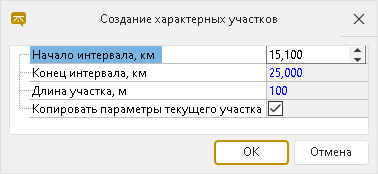
В результате таблица автоматически заполнится строками в соответствии с заданными параметрами.
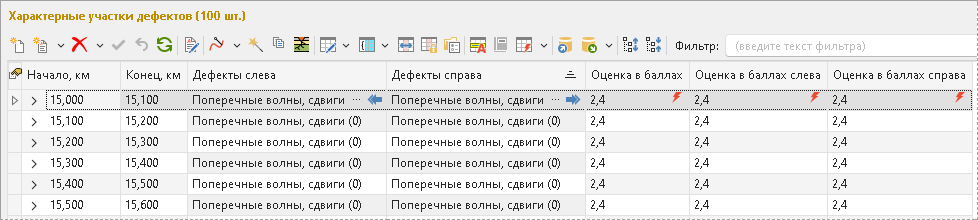
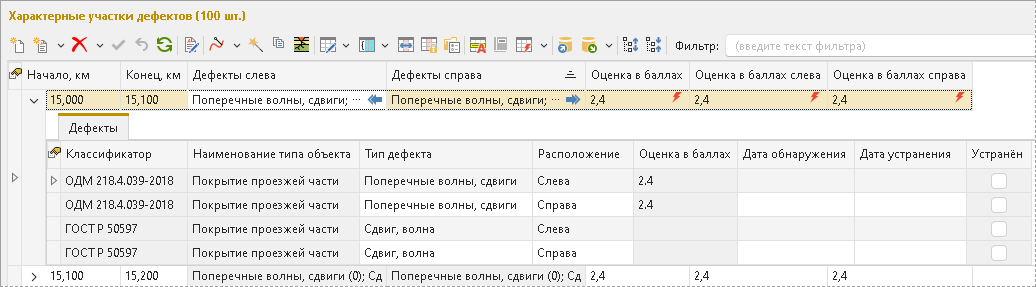
Если при внесении данных о состоянии покрытия требуется учитывать дефекты по нескольким нормативным документам, сначала выполните ввод по ОДМ 218.4.039–2018, затем на панели инструментов таблицы нажмите кнопку  Создать на основе дефектов по ОДМ 218.4.039 аналогичные дефекты по ГОСТ Р 50597. Система автоматически дополнит таблицу дефектами в соответствии с классификатором ГОСТ Р 50597.
В случаях, когда при проведении очередной ежегодной диагностики состояние дороги остаётся неизменным, предусмотрена функция копирования характерных участков из другого участка диагностики.
-
В таблице Характерные участки дефектов на панели инструментов нажмите кнопку
 Скопировать характерные участки из другого участка диагностики.
-
В открывшемся окне копирования характерных участков укажите источник данных. При необходимости включите опцию копирования дефектов из характерных участков.
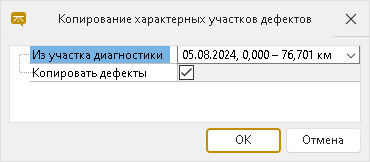
После этого таблица нового участка автоматически заполняется данными из выбранного источника с теми же параметрами.
Внесение оценок состояния
В системе IndorRoad можно указать общую оценку состояния участка диагностики, а также оценку состояния покрытия проезжей части. Информация об оценках состояния вносится в разделах Общие оценки состояния и Оценки состояния покрытия проезжей части.
-
Создайте новый участок с помощью кнопки
Вставить строку или  Создать новый объект на панели инструментов таблицы.
-
Укажите километровые отметки начала и конца участка в соответствующих полях.
-
В выпадающем списке поля Оценка состояния выберите нужное значение или введите значение оценки в баллах для покрытия проезжей части.


-
При необходимости заполните сведения о балансовой и остаточной стоимости, остаточном ресурсе и износе.
-
Чтобы добавить ведомость дефектов или фотографии дефектов, в соответствующих полях нажмите на кнопку
 и выберите нужные файлы.
Внесение сведений о дорожных объектах
Для дорожных объектов можно также внести сведения о дефектах и их состоянии, выбрав удобный способ ввода.
Внесение данных диагностики в карточке объекта
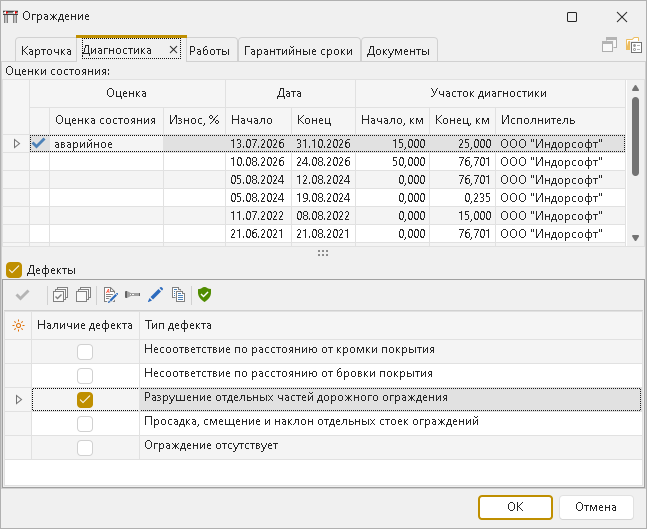
Внести оценку состояния конкретного объекта и наличие у него дефектов можно непосредственно в его карточке.
-
Откройте карточку объекта, щёлкнув по нему на карте либо выбрав его в табличном виде.
-
Включите режим редактирования данных с помощью кнопки Режим редактирования данных >
 Редактирование на панели инструментов.
-
Перейдите на вкладку Диагностика, где представлен список всех имеющихся участков диагностики по активной дороге.
-
Выберите нужный участок и в выпадающем списке поля Оценка состояния выберите нужное значение.
-
Для отображения перечня дефектов, характерных для данного объекта, установите флаг в поле Дефекты, после чего отметьте нужные строки из представленного списка.
Внесение сведений об объекте в окне редактирования участка диагностики
Для внесения данных по конкретному дорожному объекту его необходимо добавить в состав участка диагностики.
-
На вкладке Диагностика нажмите кнопку Редактирование участка >
 Дорожный объект и в выпадающем списке выберите дорожные объекты, обследование которых проводилось в рамках выбранного участка диагностики. Рассмотрим на примере дорожных ограждений.
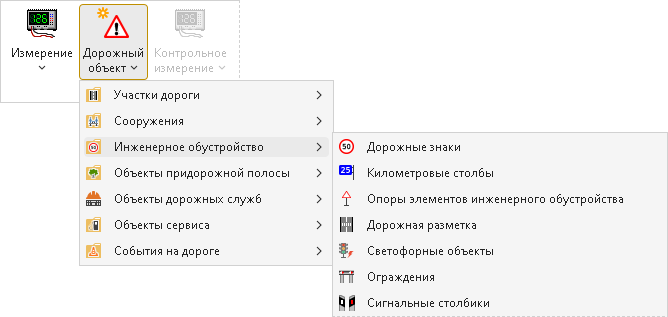
-
В диалоговом окне выбора объекта установите флаг Учесть расположение, чтобы отображались только объекты в пределах текущего участка диагностики. Затем выберите нужное ограждение и нажмите кнопку ОК либо кнопку Все, чтобы выбрать все ограждения на участке.
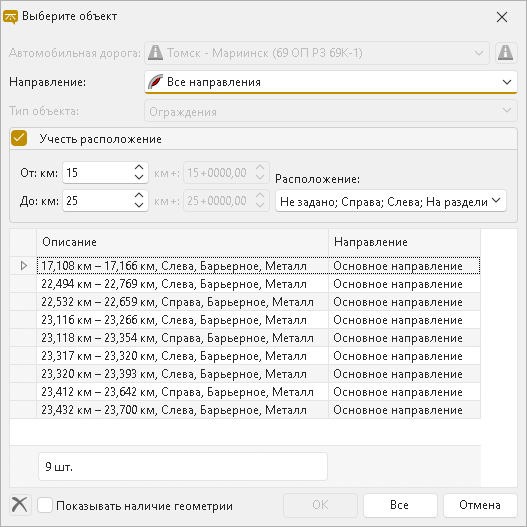
-
Чтобы изменить отбор объектов после того, как они уже добавлены в участок, используйте поля Отображать дорожные объекты и Только объекты, участвующие в событии.
-
В списке всех ограждений выберите нужное и раскройте его параметры.
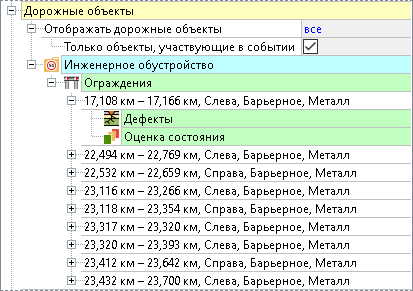
-
Откройте таблицу дефектов выбранного ограждения двойным щелчком на строке Дефекты. В списке дефектов отметьте нужные и нажмите кнопку
Сохранить на панели инструментов.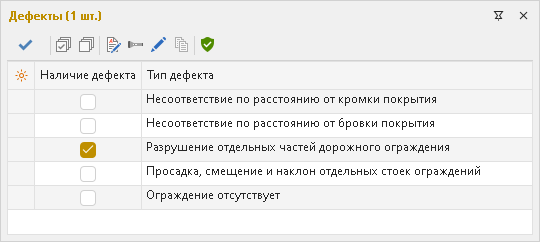
-
Чтобы внести значение оценки состояния объекта, перейдите в раздел Оценка состояния. Заполните таблицу: укажите километровые отметки начала и конца участка, в выпадающем списке поля Оценка состояния выберите нужное значение. При необходимости заполните другие поля таблицы. Нажмите кнопку
Сохранить на панели инструментов.
Внесение данных об оценке состояния в сводной таблице
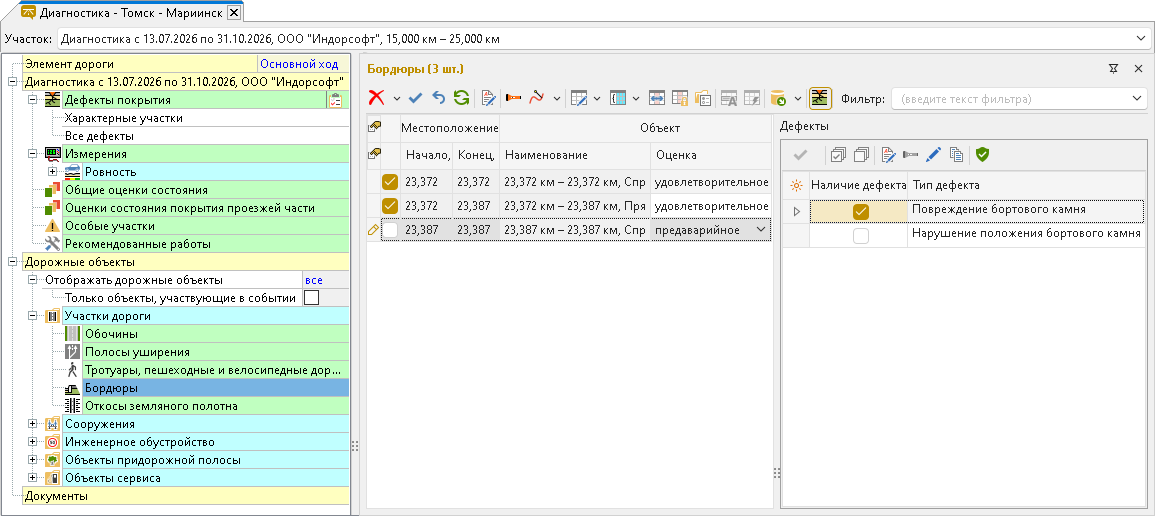
Система IndorRoad позволяет вносить данные об оценке состояния в одной сводной таблице сразу по всем дорожным объектам выбранного типа, имеющимся на активной дороге:
-
На вкладке Диагностика нажмите кнопку
Редактирование участка > Дорожный объект и в выпадающем списке выберите дорожные объекты, обследование которых проводилось в рамках выбранного участка диагностики. -
Снимите флаг Только объекты, участвующие в событии, чтобы отобразить в таблице все объекты на дороге.
-
Отобразите полный список объектов нужного типа двойным щелчком в поле с соответствующим наименованием.
-
Для каждого объекта в таблице заполните поле Оценка, выбрав в выпадающем списке нужный пункт.
-
При необходимости справа в окне Дефекты отметьте имеющиеся у объекта дефекты. Окно открывается кнопкой
Показать дефекты дорожного объекта на панели инструментов.
Особые участки диагностики
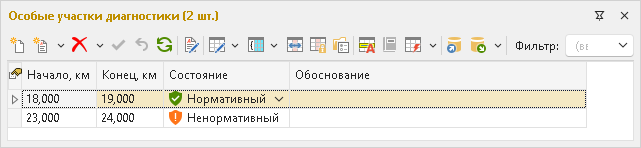
Для участков автомобильной дороги, по которым отсутствуют данные диагностики, можно вручную задать значения нормативности. Чтобы указать, считать такие участки нормативными или ненормативными, выполните следующие действия:
-
Перейдите в раздел Особые участки.
-
В таблице Особые участки диагностики создайте новый участок с помощью кнопки
Вставить строку на панели инструментов таблицы. -
Введите километровые отметки начала и конца особого участка диагностики в соответствующие поля.
-
В выпадающем списке поля Состояние выберите нужное значение.
-
При необходимости укажите обоснование в одноимённом поле.
-
Нажмите кнопку
Сохранить на панели инструментов.
Новая строка с информацией об особом участке диагностики отобразится в таблице.
В дальнейшем при формировании аналитических отчётов нормативность участков, внесённых в данный раздел, будет определяться согласно заданному значению.