Импорт данных в таблицу из файлов формата Microsoft Excel
В случае, когда исходные данные представлены файлами формата Microsoft Excel, загрузка данных осуществляется в табличном виде. По каждому виду измерений загрузка данных в участок диагностики осуществляется отдельно.
Импорт результатов измерений
Импорт данных измерений возможен после создания участков измерений (Диагностика > Редактирование участка > Измерение).
-
Раскройте двойным щелчком мыши первый в списке участок измерения.
-
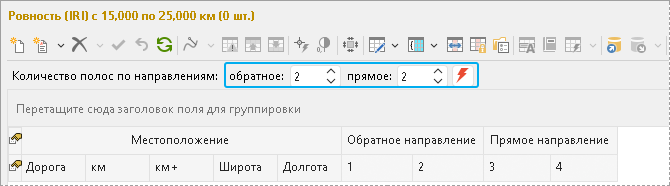
Задайте максимальное количество полос на всём протяжении дороги в прямом и в обратном направлениях в соответствующих полях на панели инструментов и нажмите кнопку
 Изменить количество полос.
-
Нажмите кнопку
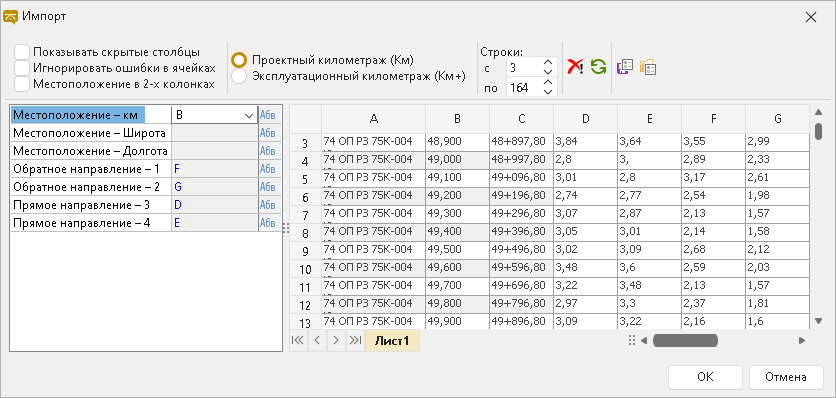
 Импорт на панели инструментов и выберите файл Excel с измерениями ровности. Откроется окно настройки импорта.
-
В левой колонке отображены атрибуты объекта, а в правой — названия столбцов из загружаемого файла, которые нужно с этими атрибутами сопоставить. В основной области окна справа отображается предпросмотр загружаемого документа. Система автоматически находит соответствия, если названия столбцов совпадают с именами атрибутов. Если автоматическое сопоставление не удалось или выполнено неверно, выберите нужный столбец из выпадающего списка вручную.
-
Выберите вариант километража, который используется в загружаемом файле: проектный или эксплуатационный.
-
В разделе Строкиукажите номера первой и последней строки с данными в исходном файле. Обратите внимание, что за один раз можно загрузить данные сразу по всей протяженности активной автомобильной дороги.
-
При необходимости можно сохранить текущие настройки импорта в файл формата *.xml с помощью кнопки
 Сохранить настройки в файл. Это ускорит процесс загрузки следующих файлов с измерениями на текущую дорогу. Если такие настройки уже имеются, их можно загрузить из файла с помощью кнопки
 Загрузить настройки из файла.
-
Нажмите кнопку ОК.
-
По окончании процесса импорта все измерения загружаются в один участок измерения. Если участков несколько, нужно распределить эти измерения по всем участкам согласно местоположению. Выполнить это можно автоматически.
-
Нажмите кнопку на ленте Диагностика > Редактирование участка >
 Распределить по участкам. Данные автоматически распределяются по существующим участкам измерения. Из активного участка лишние измерения удаляются.

-
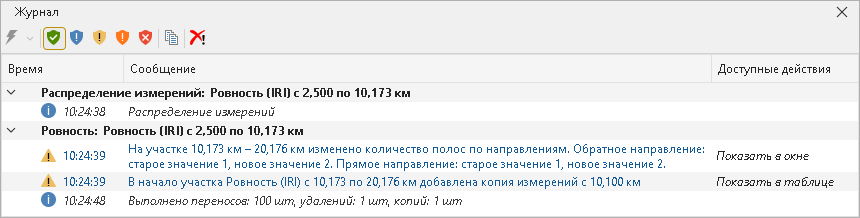
Если в процессе распределения встречаются измерения, выходящие за пределы участка, появляется соответствующее предупреждение. Выберите, удалить такие измерения или нет.
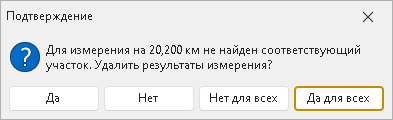
По завершении распределения в окне журнала отображаются результаты выполненных действий.
Внесение данных по дефектам
Следуя аналогичному алгоритму, можно заполнять и таблицу дефектов дорожного покрытия автомобильной дороги. Но чтобы автоматизировать этот процесс, исходный файл Excel сначала необходимо привести к нужному виду.
Пример внесения данных по дефектам по ГОСТ Р 50597 из файла Excel
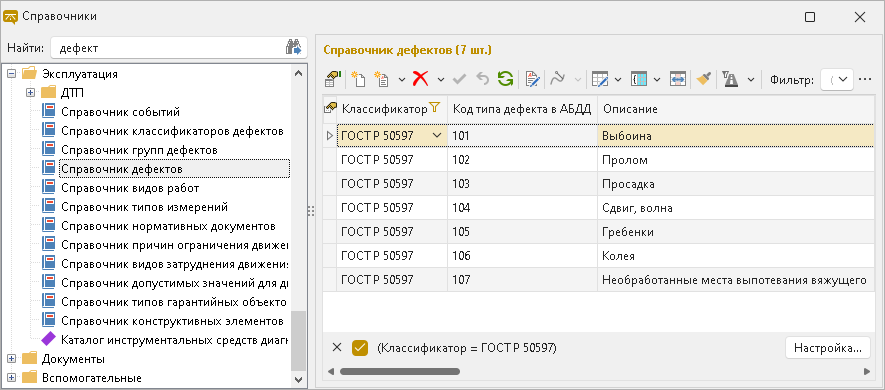
Поскольку в ГОСТ Р 50597 дефекты не пронумерованы, перед внесением данных о дефектах необходимо предварительно задать код дефекта в соответствующем справочнике.
-
Перейдите на вкладку Данные и нажмите кнопку
 Справочники.
-
Чтобы перейти к списку дефектов, выберите в структуре Эксплуатация > Справочник дефектов.
-
В столбце Классификатор установите фильтр по значению ГОСТ Р 50597.
-
Включите режим редактирования данных с помощью кнопки
 Режим редактирования данных > Редактирование на панели инструментов.
-
Для каждого дефекта в столбце Код типа дефекта в АБДД задайте цифровое обозначение и нажмите кнопку
 Сохранить на панели инструментов. Рекомендуются следующие обозначения:
101 — Выбоины;
102 — Пролом;
103 — Просадка;
104 — Сдвиг, волна;
105 — Гребёнки;
106 — Колея;
107 — Необработанные места выпотевания вяжущего.
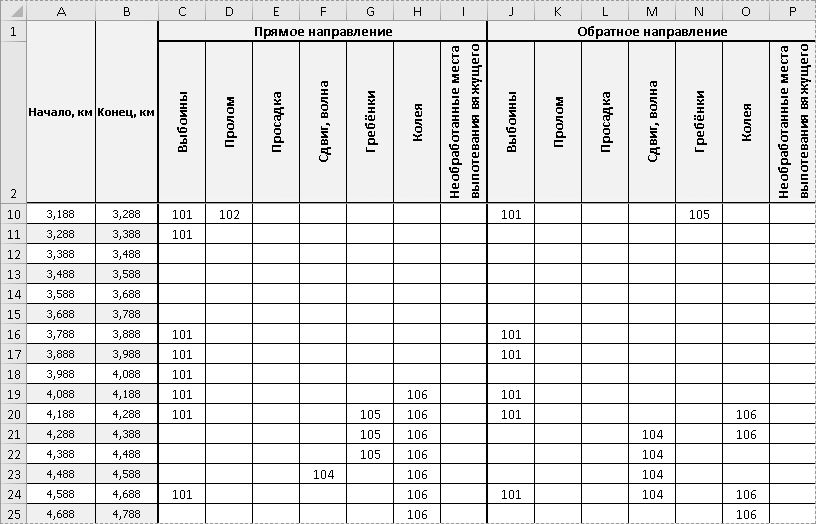
Файл для загрузки должен содержать следующую информацию:
-
Начало и конец характерного участка дефектов (проектный или эксплуатационный километраж).
-
Сведения о наличии следующих дефектов в прямом и в обратном направлении: выбоины; пролом; просадка; сдвиг, волна; гребёнки; колея; необработанные места выпотевания вяжущего.
-
Наименования дефектов должны соответствовать списку дефектов проезжей части в ГОСТ Р 50597 (Приложение А, Таблица А1 — Дефекты покрытия проезжей части).
-
Наличие дефекта обозначается кодом из справочника. Этот код прописывается в столбце нужного дефекта на строке характерного участка. Если дефекта нет, ячейка должна оставаться пустой.
-
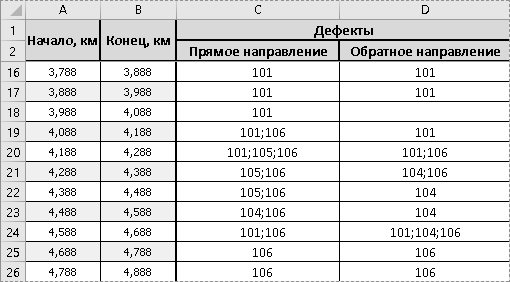
Дефекты на характерном участке также можно перечислить в одном столбце, указав наименование дефекта или его код. Если дефектов на участке несколько, они перечисляются через точку с запятой.
-
Чтобы на участок диагностики добавить данные по выявленным дефектам, выполните следующие действия.
-
Выберите нужный участок диагностики в таблице и на панели инструментов нажмите кнопку
 Открыть форму события.
-
В разделе Дефекты покрытия нажмите кнопку
 Выбор классификаторов для дефектов. В открывшемся справочнике классификаторов типов дефектов выберите стандарт ГОСТ Р 50597 и нажмите кнопку ОК.
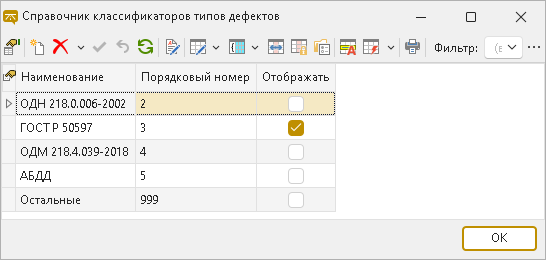
-
Двойным щелчком мыши раскройте таблицу Характерные участки.
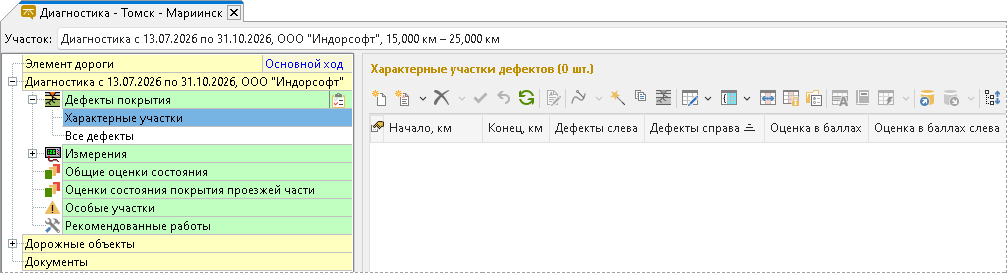
-
В таблице Характерные участки дефектов на панели инструментов нажмите кнопку
Импорт. Выберите нужный файл и в окне импорта настройте соответствие между именами столбцов в исходном файле и названиями атрибутов в базе данных. -
В разделе Строки укажите номера строк таблицы исходного файла, с которых начинаются и заканчиваются загружаемые данные.
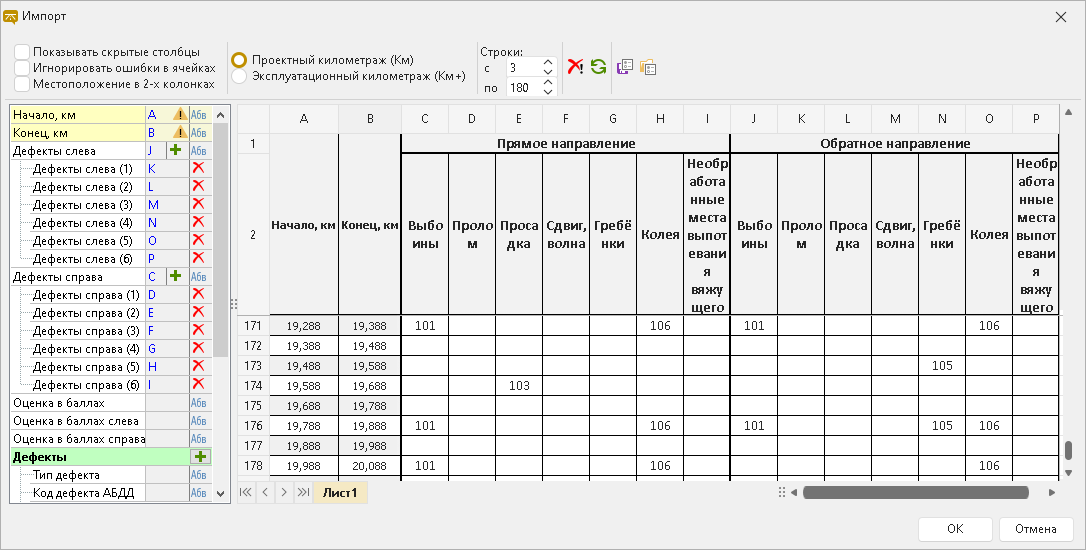
-
Выберите километраж: проектный или эксплуатационный. Для эксплуатационного километража в исходном файле местоположение может быть указано в отдельных колонках: км и м. В этом случае установите флаг для атрибута Местоположение в 2-х колонках, при этом в списке атрибутов добавятся новые обязательные для заполнения поля, отмеченные жёлтым цветом.
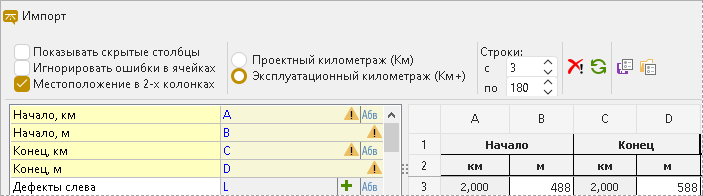
-
Нажмите кнопку ОК.
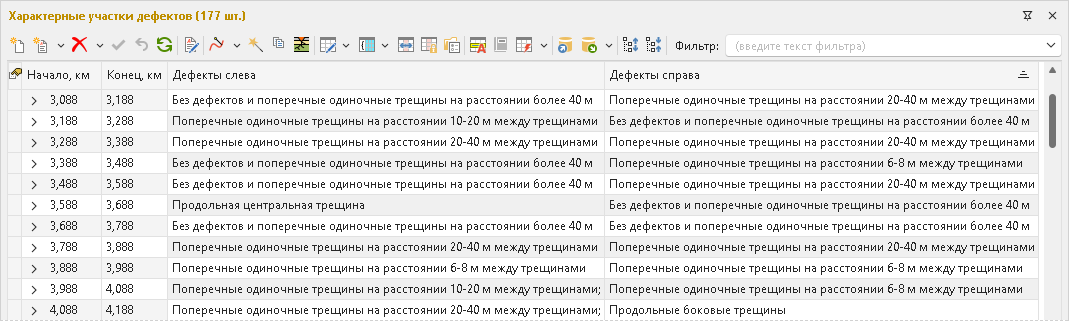
В окне таблицы характерных участков дефектов появятся строки с импортированными данными.
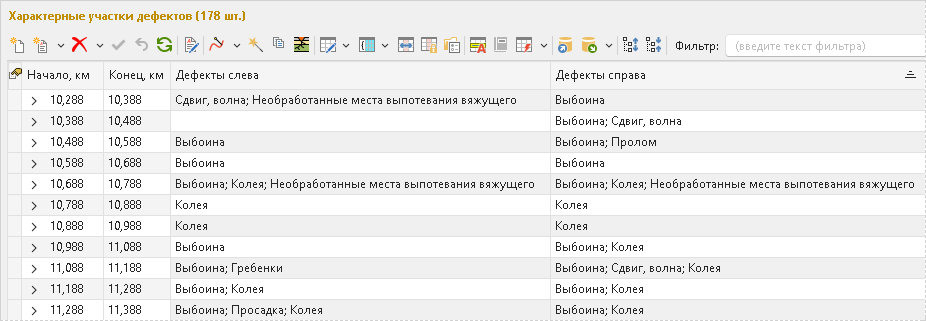
Пример внесения данных по дефектам по ОДМ 218.4.039–2018 из файла Excel
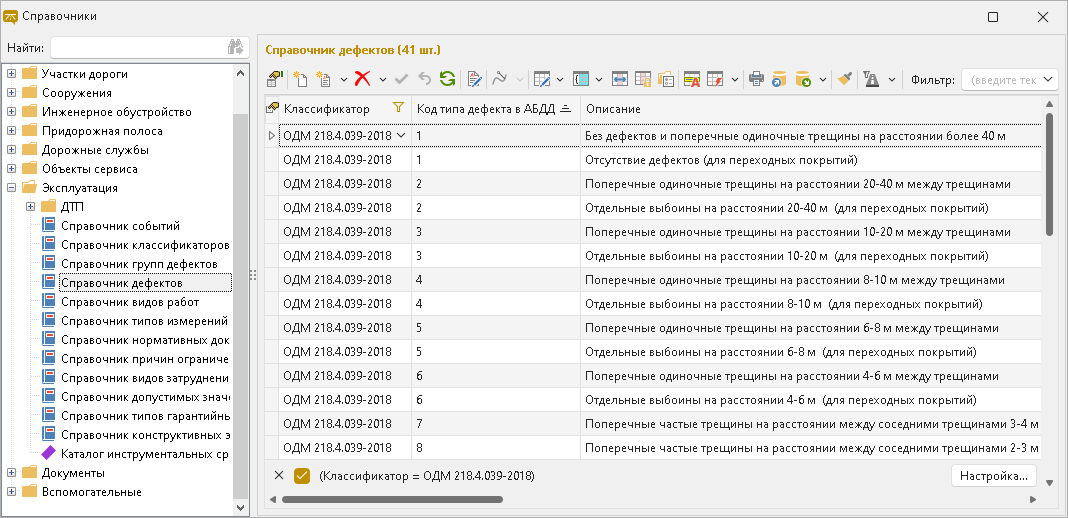
Для дефектов по ОДМ 218.4.039–2018 коды уже заданы в системе по умолчанию в соответствии с их порядковыми номерами (п. 4.5.8 «Регистрация повреждений дорожного покрытия», таблица 5 «Балльная оценка дефектов покрытия автомобильной дороги»), поэтому соответствие между кодом загружаемого дефекта и его наименованием из справочника система устанавливает автоматически.
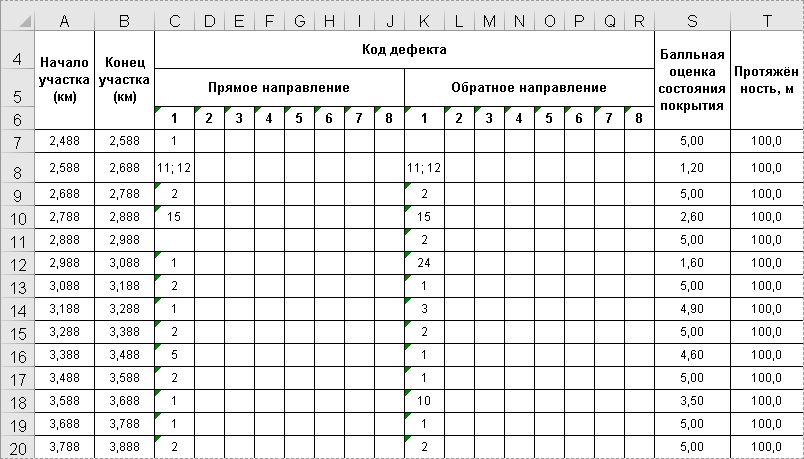
В этом случае исходный файл должен содержать следующую информацию:
-
Начало и конец характерного участка дефектов (проектный или эксплуатационный километраж).
-
Коды дефектов покрытия автомобильной дороги в соответствии с ОДМ 218.4.039–2018 для проезда в прямом и обратном направлениях с разбивкой по полосам.
Если в пределах полосы более одного дефекта, данные в ячейке должны отделяться точкой с запятой.
Для добавления данных по выявленным дефектам на участок диагностики следуйте ранее описанному алгоритму.
-
В разделе Дефекты покрытия нажмите кнопку
Выбор классификаторов для дефектов. В открывшемся справочнике классификаторов типов дефектов выберите стандарт ОДМ 218.4.039-2018 и нажмите кнопку ОК.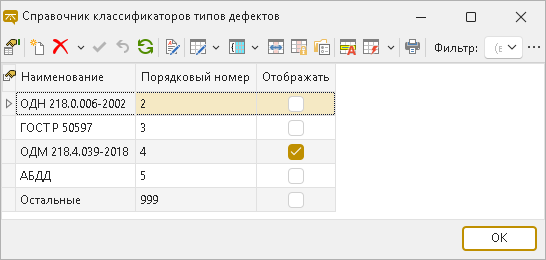
-
Раскройте таблицу Характерные участки и с помощью кнопки
Импорт на панели инструментов выберите нужный файл для загрузки. В окне импорта сопоставьте имена столбцов в исходном файле и названия атрибутов в программе и нажмите кнопку ОК.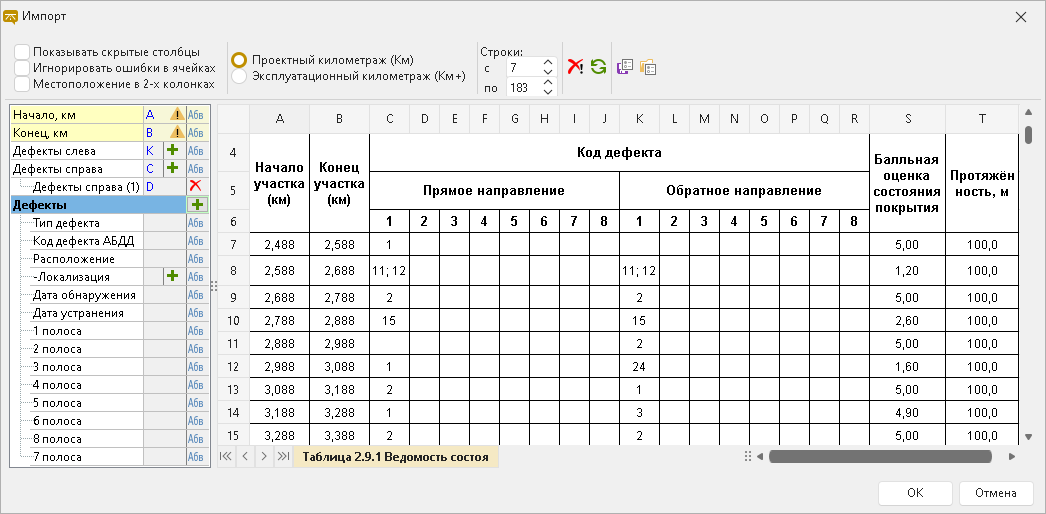
В окне таблицы характерных участков дефектов появятся строки с импортированными данными.