Преобразование фигур
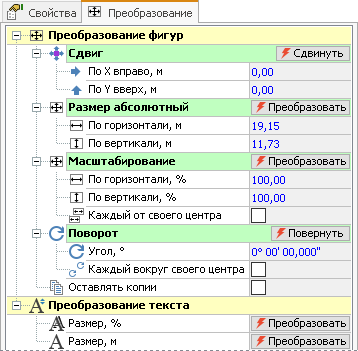
После создания фигур к ним можно применять различные операции преобразования, такие как изменение размеров, поворот, отражение и сдвиг. Выполнить преобразование объектов можно с помощью кнопок на ленте, а также в инспекторе объектов на вкладке Преобразование.
Сдвиг фигур
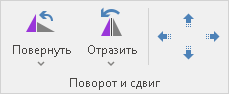
Сдвинуть фигуры вверх, вниз, вправо или влево можно с помощью кнопок, объединённых в группе Операции > Поворот и сдвиг, или клавиш Стрелка вверх, Стрелка вниз, Стрелка вправо и Стрелка влево.
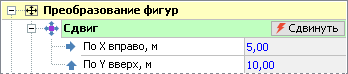
Также изменить местоположение фигур можно в инспекторе объектов на вкладке Преобразование. Чтобы сдвинуть выделенную фигуру на нужную величину по горизонтали и/или вертикали, введите значения в полях По X вправо и/или По Y вверх в группе Сдвиг и нажмите кнопку Сдвинуть. К исходным координатам фигуры добавится величина сдвига.
Изменение размеров фигур
Изменить размер выделенной фигуры можно в инспекторе объектов на вкладке Преобразование. Точные значения размера по горизонтали и по вертикали задаются в полях По горизонтали и По вертикали в группе Размер абсолютный. Значения применяются к выделенной фигуре после нажатия кнопки Преобразовать.

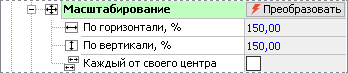
Для задания размера в процентном соотношении с учётом текущего размера введите нужные значения в полях По горизонтали и По вертикали в группе Масштабирование и нажмите кнопку Преобразовать. При установке опции Каждый от своего центра фигуры будут изменяться независимо друг от друга.
Поворот и отражение
Фигуры можно поворачивать не только визуально на чертеже, но и с помощью кнопок, объединённых в подменю Операции > Поворот и сдвиг >  Повернуть.
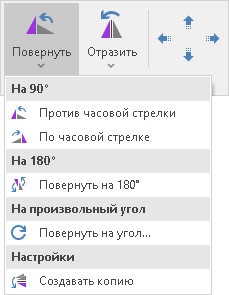
Выделенную фигуру (или несколько фигур) можно повернуть на 90° против часовой стрелки, на 90° по часовой стрелке, на 180° или на заданный произвольный угол.
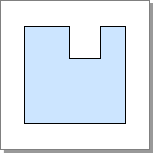
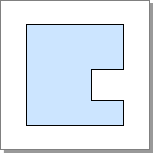
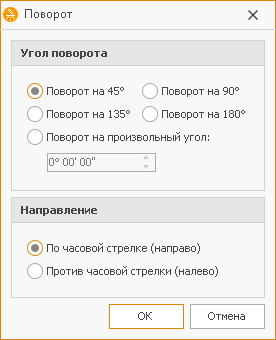
При нажатии кнопки  Повернуть на угол... открывается диалоговое окно, в котором можно задать угол и направление поворота фигуры.
Опция  Создавать копию позволяет создать копию выделенной фигуры и повернуть её, оставив исходную фигуру без изменений.
Фигуру или группу фигур можно отразить, используя команды, объединённые в подменю кнопки Операции > Поворот и сдвиг >  Отразить.
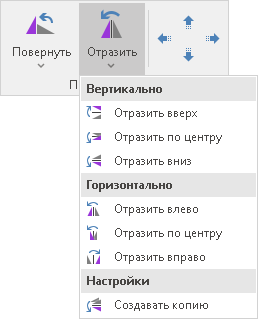
Отразить фигуру можно относительно вертикальной оси ( Отразить вверх,
  Отразить по центру,
  Отразить вниз), либо относительно горизонтальной оси ( Отразить влево, Отразить по центру,
  Отразить вправо). Опция Создавать копию позволяет создать копию выделенной фигуры и отразить её, оставив исходную фигуру без изменений.
Повернуть выделенную фигуру (или фигуры) можно также в инспекторе объектов на вкладке Преобразование. Введите угол поворота в поле Угол и нажмите кнопку Повернуть. Опция Каждый вокруг своего центра используется только при повороте нескольких выделенных фигур. Если она отключена, то поворот осуществляется вокруг центра ограничивающего параллелограмма выделенных фигур. В противном случае каждая фигура, входящая в группу, поворачивается вокруг своего центра.
