Модуль «Получение дорог»
Модуль позволяет импортировать дороги, направления и объекты модели дорог из базы данных IndorRoad в виде конструктивных элементов. Для работы требуется однократная настройка соответствий объектов контроля системы IndorCurator и направлений IndorRoad, которая производится в этом модуле.
В процессе импорта атрибуты и геометрия объектов IndorRoad могут быть упрощены (исходные описания избыточны для целей IndorCurator). Настройки таких правил импорта производятся однократно в разделе Настройки > Классификаторы > Типы конструктивных элементов. Классификатор хранит оригинальное наименование типа объекта IndorRoad, наименование поля в запросах REST сервера IndorRoad, номер иконки для легенды, а также настраиваемые правила импорта геометрии, правила импорта расположения и дополнительной информации. Изменение или дополнение классификатора требует знания структуры данных IndorRoad и возможно с предварительной консультацией. От настроек классификатора зависит корректность синхронизации данных с IndorRoad.
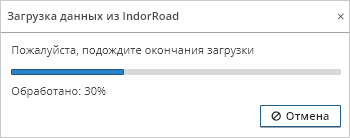
Чтобы загрузить данные из IndorRoad, в навигаторе системы перейдите в раздел IndorRoad > Получение дорог. В диалоговом окне Выберите IndorRoad сервер необходимо выбрать сервер. Далее нажмите ОК и дождитесь окончания загрузки предварительных данных — названий автомобильных дорог из базы данных IndorRoad.
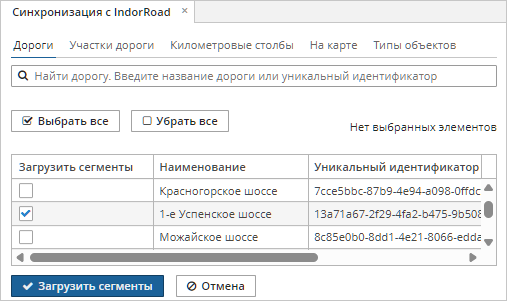
Работа модуля разделена на три этапа для оптимизации и уменьшения веса передаваемых данных. После окончания загрузки открывается модуль Синхронизация с IndorRoad. Прокручивая список и пользуясь контекстным поиском, на вкладке Дороги выберите те, для которых требуется получение или обновление данных, и нажмите кнопку Загрузить сегменты.
После получения сегментов открывается вкладка Участки дороги. Для обновления сведений достаточно сразу начать импорт кнопкой Синхронизировать. Чтобы однократно настроить соответствия и параметры синхронизации, перейдите на вкладки Участки дороги, Километровые столбы, Типы объектов. Все настройки сохраняются в качестве пользовательских параметров и применяются при следующем запуске модуля Получение дорог.
Вкладка Участки дороги позволяет связать дорогу, направление и сегмент IndorRoad с объектами и участками контроля IndorCurator.
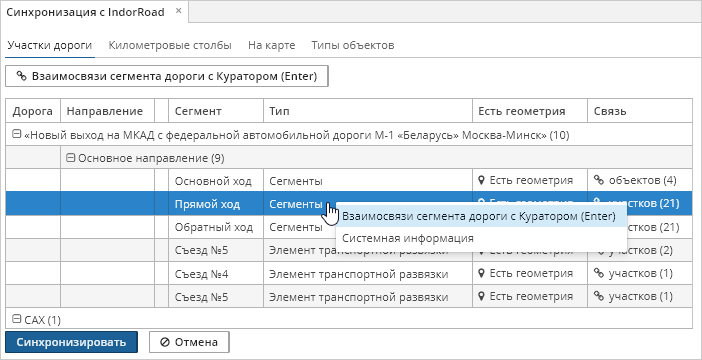
Выделите в таблице сегмент IndorRoad. В контекстном меню выберите пункт Взаимосвязи сегмента дороги с Куратором, чтобы открыть вкладку Сегмент дороги IndorRoad. Оцените на карте его полезность в качестве объекта или участка контроля:
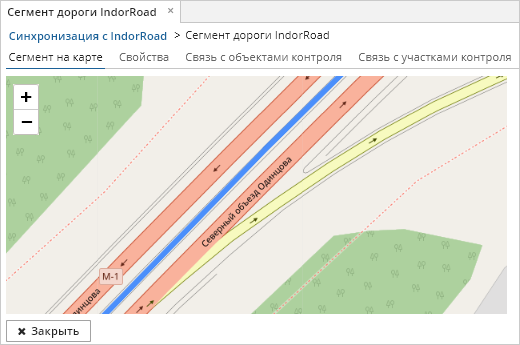
На вкладках Связь с объектами контроля и/или Связь с участками контроля свяжите сегмент с объектом (участком) контроля IndorCurator. Для этого, выделив запись, нажмите кнопку Связать. В колонке Связан указывается информация о статусе установленных связей.
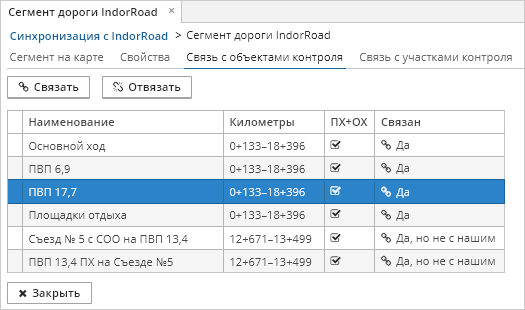
Нажмите кнопку Отвязать, чтобы очистить связь.
Примечание. Отдельно связываются объекты контроля и участки контроля, так как в случае дорог с разделительной полосой объект контроля связывается с проектной осью дороги IndorRoad, а участок контроля — с осью прямого или обратного направления дороги IndorRoad. В других случаях, если в настройках объекта контроля установлен флаг Получать геометрию из участков контроля, можно связывать только участок контроля с осью дороги IndorRoad.
Настроенные связи указывают системе, какие именно дороги и на каком протяжении импортировать из базы данных IndorRoad. Нажмите кнопку Закрыть для возвращения на вкладку Участки дороги.
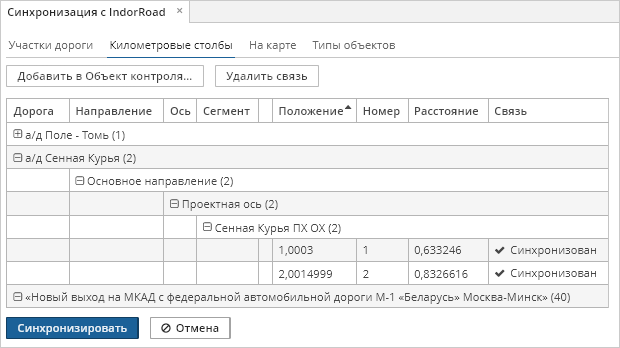
На вкладке Километровые столбы представлен список километровых столбов по сведениям IndorRoad. Выделив запись, можно добавить километровый столб в объект контроля. Наличие в IndorCurator километровых столбов необходимо для корректного расчёта местоположений по КМ+.
На вкладке Типы объектов в колонке Синхронизировать типы объектов отметьте галочками те типы объектов, которые необходимо импортировать.
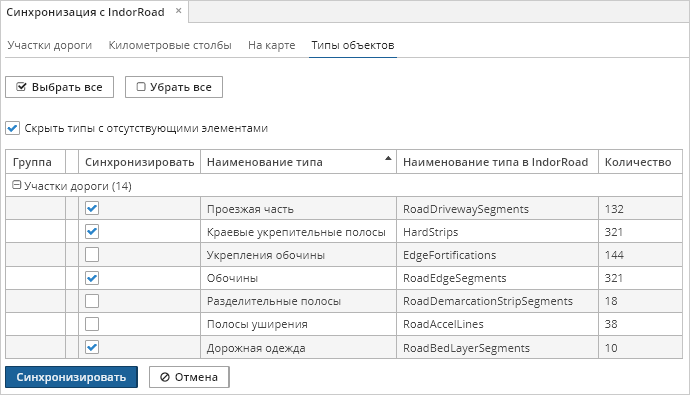
Нажмите кнопку Синхронизировать, дождитесь окончания процесса.
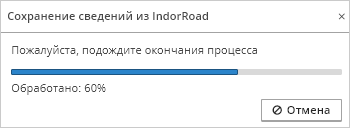
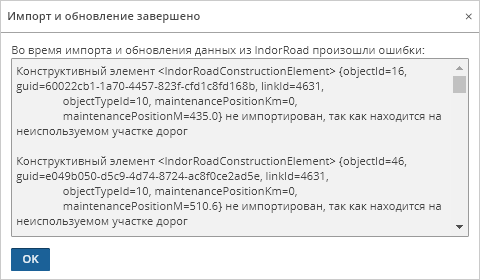
После завершения процесса отображается отчёт с информацией об импорте.
Внимание! Процесс синхронизации занимает продолжительное время. Продолжительность процесса зависит от количества дорог, сложности моделей, скорости интернет-соединения. Рекомендуется запускать процесс в ночное время с помощью планировщика задач (подробнее см. в разделе Модуль «Задачи»).