Главное окно системы
Главное окно системы IndorCloud состоит из элементов, обеспечивающих доступ к командам системы, и ряда инструментальных окон для решения разных задач. Положение и размер инструментальных окон предварительно настроены, но их расположение всегда можно изменить по своему усмотрению.

На Ленте и Панели быстрого доступа собраны все команды системы.
Облака точек открытого проекта представлены в общем списке в окне Проект. Если выделить облако точек в списке, то в Инспекторе объектов, который по умолчанию «приклеен» к правой границе главного окна, становятся доступными свойства облака.
Исследовать облако точек можно в рабочей области проекта (отображается в центре и представляет трёхмерный вид облаков точек), окне Карта и окне Разрез.
Окно Карта представляет «вид сверху» на проект, и в нём отображается текущее положение камеры и видимая в рабочей области часть проекта. Это помогает ориентироваться в пространстве 3D-вида и сопоставлять текущее изображение с конкретным участком облака. В окне Разрез отображается сечение облака точек по заданной линии.
Настройки отображения облаков точек представлены в окне Раскраска облаков, где можно настроить видимые классы, а также режим раскраски облака (по интенсивности, цвету, высоте и т.д.). В инспекторе объектов можно настроить размер точек и уровень детализации в 3D.
Настройка интерфейса
Для оптимизации рабочего пространства может быть полезной возможность временно скрыть ленту. Для этого воспользуйтесь кнопкой  в правом нижнем углу ленты. Теперь, чтобы показать команды, щёлкните на соответствующей закладке. Чтобы снова отображать ленту полностью, нажмите кнопку
  в правом нижнем углу ленты.
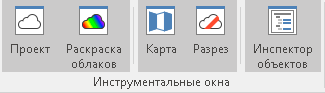
Располагать рабочие окна можно по своему усмотрению так, чтобы это расположение было удобным для решаемой в данный момент задачи. Для управления видимостью инструментальных окон используются кнопки на вкладке Вид в группе Инструментальные окна.
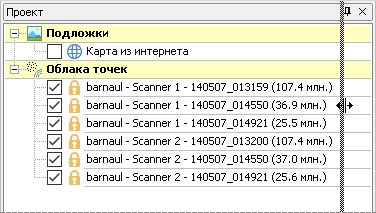
Можно менять размер инструментальных окон. Подведите курсор мыши к границе окна таким образом, чтобы указатель принял вид двунаправленной стрелки. С нажатой левой кнопкой мыши переместите границу окна.
Можно изменить границу привязки прикреплённого окна. Для этого с нажатой левой кнопкой мыши переместите заголовок окна к другой границе окна системы. Область, которую займёт окно, если отпустить левую кнопку мыши, подсвечивается голубым цветом.
Неиспользуемые инструментальные окна, привязанные к границам главного окна, можно свернуть до закладки. Для этого нажмите кнопку  в заголовке окна. Чтобы развернуть инструментальное окно, наведите указатель мыши на закладку. Чтобы закрепить инструментальное окно в открытом состоянии, нажмите кнопку
  в заголовке окна.