Настройка отображения точек слоя
Отобразите свойства всех точек слоя в инспекторе объектов, щёлкнув мышью на объекте Точки в дереве проекта. В свойствах можно определить параметры отображения для всех точек слоя, а также подписей точек.
-
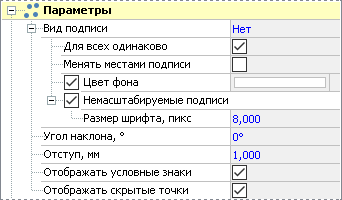
Вид подписи. Из раскрывающегося списка можно выбрать один из возможных вариантов подписей точек: Имя, Z-отметка, Имя и Z-отметка, Комментарий, Комментарий и Z-отметка, Имя и комментарий. Значение Нет отключает подписи у точек.
-
Чтобы выбранный вариант подписей был применён ко всем точкам поверхности (игнорируя индивидуальные настройки точек), установите флажок опции Для всех одинаково. После отключения этой опции восстанавливаются индивидуальные настройки подписей точек.
-
Если для точек в качестве подписи выводится имя и высота, то эти значения разделяются горизонтальной линией. По умолчанию над горизонтальной линией выводится имя точки, под линией — Z-отметка точки. Чтобы поменять местами положение значений (сверху — высота, снизу — имя), включите опцию Менять местами подписи.
-
Чтобы задать цвет фона подписей точек, установите флаг Цвет фона, а затем выберите нужный цвет.
-
Чтобы при масштабировании плана размер подписей точек не изменялся, включите опцию Немасштабируемые подписи и затем укажите размер шрифта подписей в поле Размер шрифта.
-
Угол наклона и Отступ. В этих полях задаётся угол наклона подписи и отступ подписи от точки.
-
Чтобы условные знаки, назначенные точкам, отображались на плане, установите флажок опции Отображать условные знаки.
-
При выборе опции Отображать скрытые точки на плане становятся видимыми точки, в свойствах которых установлен флажок Не отображать на плане.
-
Форма. Из раскрывающегося списка можно выбрать форму точек: в виде окружности или креста.
-
Цвет. Из раскрывающейся палитры цветов можно выбрать цвет рельефных и ситуационных точек.
-
Размер и Толщина. Для точек круглой формы размер определяется величиной диаметра, для точек крестообразной формы — длиной линий креста. В поле Толщина устанавливается толщина линий, которыми отображаются точки в виде крестов.
-
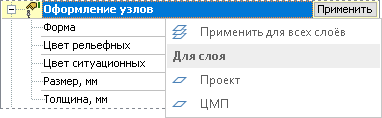
Чтобы не изменять настройки оформления узлов для каждого слоя вручную, можно автоматически применить настройки слоя для точек в других слоях. Для этого нажмите кнопку Применить и выберите слой, к которому необходимо применить текущие настройки. Также вы можете применить настройки сразу для всех слоёв, если выбрать пункт Применить для всех слоёв.
-
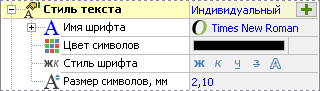
В разделе параметров Стиль текста можно выбрать стиль подписей точек, а также при необходимости изменить параметры этого стиля.