Редактор шаблонов чертежа
Редактор шаблонов чертежей позволяет настраивать вид формируемых чертежей поперечных профилей. Шаблоном определяется основное содержимое чертежа: наличие определённых тематических блоков и их взаимное расположение, общие настройки оформления. Использование шаблонов позволяет сохранить в проекте динамический чертёж, который автоматически обновляется при внесении изменений в модель автомобильной дороги.
Чтобы настроить шаблон, перейдите на вкладку Чертежи и ведомости > Динамические чертежи > Поперечные профили >  Редактор шаблонов чертежа.

Обзор редактора шаблонов чертежа
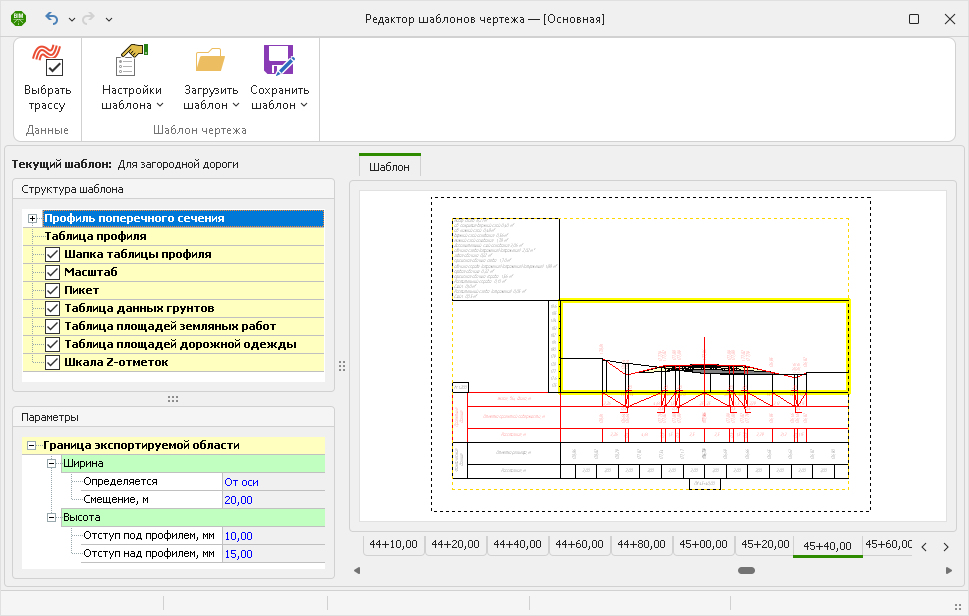
Окно редактора шаблонов состоит из следующих частей.
-
На ленте собраны основные операции для работы с шаблонами.
-
В разделе Структура шаблона представлены основные объекты чертежа, собранные в тематические блоки. Если видимость объекта в структуре включена, он попадает на чертёж. Выключенные объекты на чертеже не отображаются.
Название шаблона, с которым в данный момент ведётся работа, отображается в строке Текущий шаблон.
-
В разделе Параметры представлены настройки выделенного в структуре шаблона объекта чертежа.
-
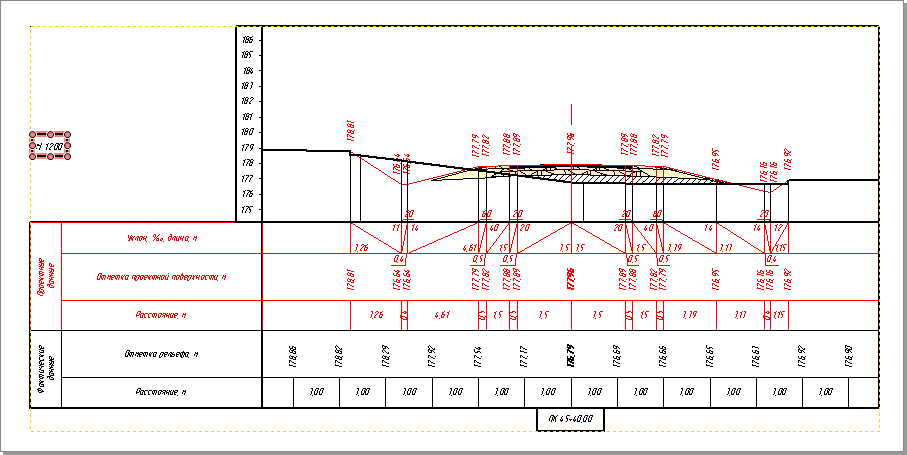
В правой части окна, на вкладке Шаблон, в режиме предпросмотра отображается чертёж поперечных профилей: он формируется по данным выбранной трассы и заданным параметрам шаблона. Для перемещения по трассе используются закладки поперечных профилей, которые отображаются в нижней части области просмотра.
Также на вкладке Шаблон выполняется настройка положения блоков чертежа.
Работа с шаблонами чертежа
При открытии редактора отображаются настройки стандартного шаблона, который поставляется с системой. Вы можете изменить эти настойки и сохранить собственный шаблон для дальнейшего использования.
Для этого на ленте редактора нажмите кнопку  Сохранить шаблон и в выпадающем меню выберите Создать новый файл шаблона.
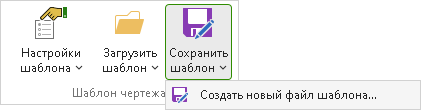
В появившемся окне введите название нового шаблона. Шаблон чертежа имеет расширение *.drawingtemplate.
Для визуализации настроек шаблона по умолчанию используются данные активной трассы. Чтобы проверить применение шаблона к другой трассе, нажмите Выбрать трассу на ленте редактора и выберите её в появившемся диалоговом окне.
Настройка положения блоков чертежа в шаблоне
Шаблон чертежа поперечного профиля состоит из тематических блоков, таких как профиль поперечного сечения, таблица профиля, масштаб и пр. Тематические блоки в структуре шаблона располагаются на жёлтом уровне. Чтобы блок отображался на чертеже, включите его в структуре шаблона.
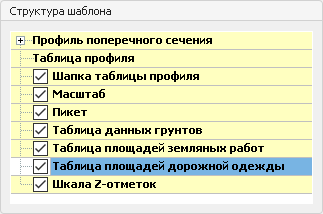
Выделите блок в структуре шаблона или в рабочей области — рамка блока в рабочей области подсвечивается жёлтым. Переместите блок за одну из управляющих точек и соедините с любым другим блоком.
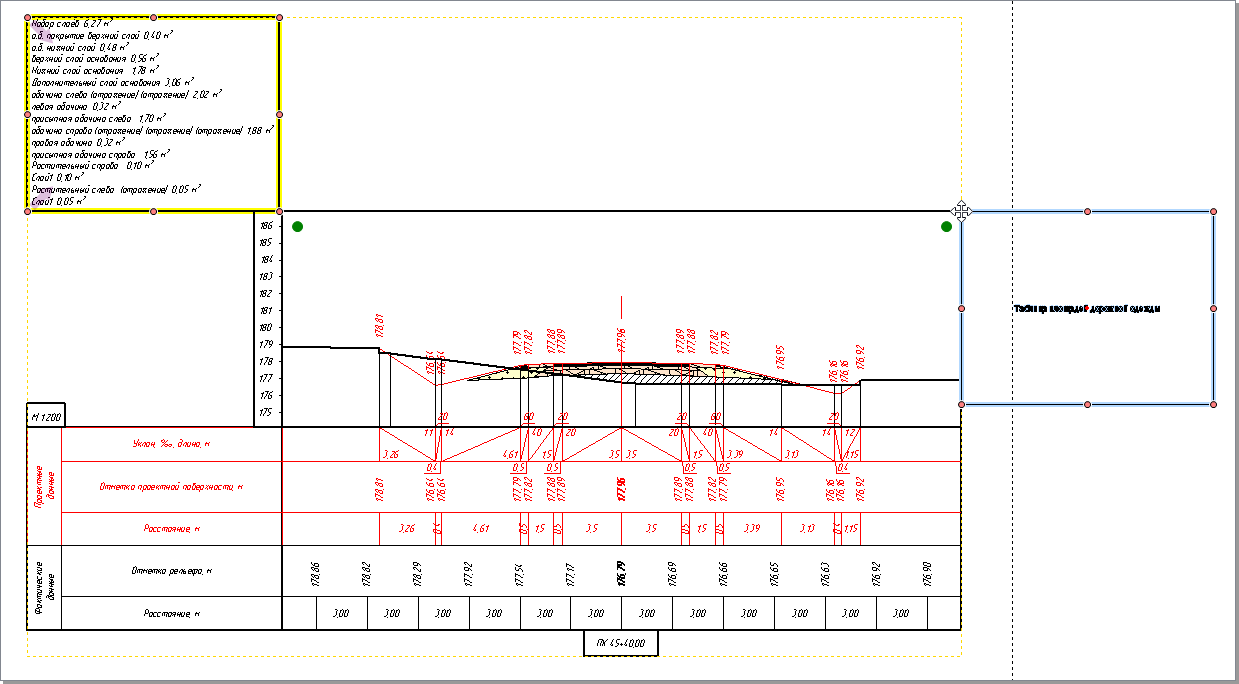
Все блоки в шаблоне чертежа должны быть обязательно соединены между собой. Если в шаблоне есть непривязанные блоки, такой шаблон нельзя сохранить и использовать для формирования чертежа. В структуре шаблона и области предпросмотра такой блок подсвечивается красным цветом.
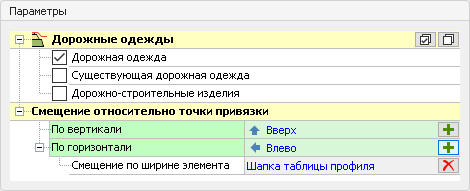
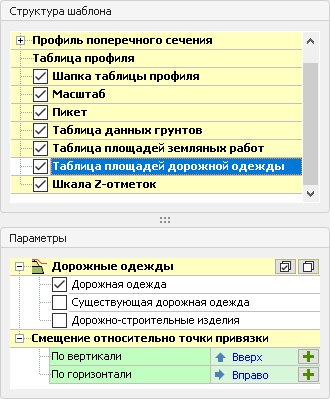
Блоки чертежа можно сместить относительно выбранной точки привязки. Для этого в параметрах блока задайте смещение относительно точки привязки: вверх или вниз, влево или вправо. Нажмите кнопку и выберите в списке блок, габариты которого должны учитываться при определении значения смещения.
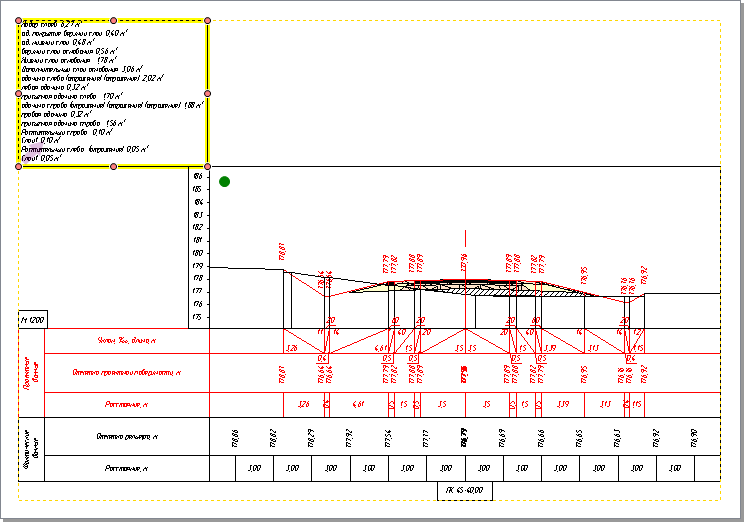
Например, привяжем нижний левый угол таблицы площадей дорожной одежды к верхнему левому верхнему углу профиля поперечного сечения, после чего зададим смещение. Параметры таблицы площадей дорожной одежды, представленные на рисунке ниже, позволяют разместить её с выравниванием по шапке таблицы профиля над чертежом поперечных профилей.
Общие настройки оформления
Настройки оформления, такие как используемый шрифт, толщина линий, точность выводимых значений, распространяются на все разделы чертежа. На ленте нажмите кнопку Настройки шаблона. В появившемся окне настройте следующие параметры.
-
Линии. В этом разделе можно установить толщину для отрисовки на чертеже сплошной толстой основной линии или тонких линий. Толщина других линий зависит от заданных значений и рассчитывается автоматически. Стиль линии для каждой поверхности выбирается в параметрах поверхности.
-
В разделе Шрифт можно указать параметры шрифта для отображения подписей на чертеже. В некоторых графах, которые содержат большое количество данных, используется дополнительный шрифт. Его размер можно изменить в поле Размер доп. шрифта.
-
В поле Стиль осевой линии задаётся условный знак для осевой линии на чертеже.
В разделе Точность представления чисел можно скорректировать точность значений, выводимых на чертёж.
В поле Описание можно ввести текстовое пояснение к шаблону.
Профиль поперечного сечения
В структуре блока Профиль поперечного сечения представлены различные виды объектов, которые могут отображаться в поперечном сечении. Блок Профиль поперечного сечения всегда присутствует в шаблоне, его нельзя отключить.
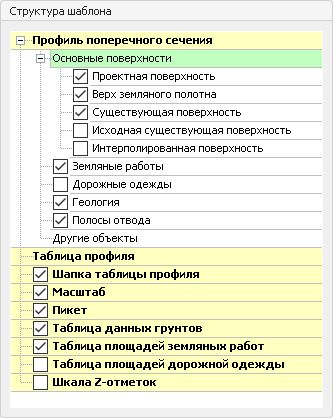
Чтобы перейти к настройкам, выделите в структуре шаблона блок Профиль поперечного сечения. Настройки отображаются в разделе Параметры в нижней части окна.
-
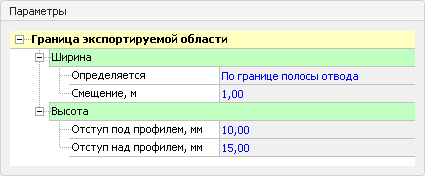
Граница экспортируемой области. Здесь настраивается ширина области поперечного профиля, которая должна попадать на чертёж (например, по границам полос отвода или по крайним точкам проектной поверхности).
-
Отступ над профилем позволяет изменить высоту блока профиля поперечного сечения. Без отступа верхней границей блока считается высшая точка проектной поверхности.
-
Отступ под профилем задаётся в том случае, если необходимо изменить определённое системой отображение сечения под проектным поперечным профилем.
Отображение поверхностей
В параметрах шаблона настраивается отображение следующих типов поверхностей: проектной, верха земляного полотна, существующей, существующей исходной (не модифицированной объектами земляных работ), интерполированной. Выделите поверхность в структуре шаблона, чтобы настроить параметры её отображения. Для каждой линии можно задать свой цвет и стиль отображения. Для всех линий можно отобразить рабочие и абсолютные отметки, а для проектной поверхности также интерполированные отметки и подписи уклонов.
-
Чтобы поверхность отображалась в сечении, включите её в структуре шаблона.
-
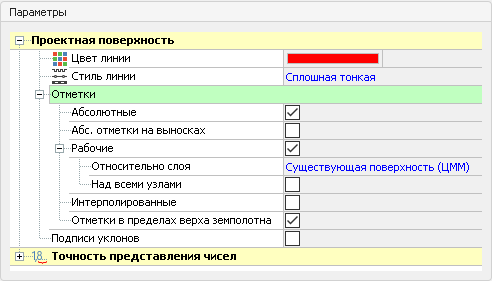
В параметрах поверхности настройте цвет и стиль отображения линии.
-
В разделе Отметки настройте, какие типы отметок должны подписываться у поверхности.
-
Абсолютные. Z-отметки поверхности. Для отображения отметок на выноске включите соответствующую опцию: Абс. отметки на выносках.
-
Рабочие. При включении рабочих отметок нужно выбрать слой, относительно которого следует вычислять отметки. По умолчанию это поверхность, установленная для трассы в качестве существующей. Обычно отметки подписываются только над узлами проектной поверхности. Включение опции Над всеми узлами позволяет дополнительно подписать рабочие отметки в местах пересечения проектной поверхности треугольниками триангуляции поверхности, относительно которой рассчитываются рабочие отметки.
-
Интерполированные. Z-отметки интерполированной поверхности.
-
Отметки в пределах верха земполотна. Если включена эта опция, отметки подписываются только над теми узлами проектной поверхности, которые расположены в границах линии верха земляного полотна. Если опция выключена, отметки подписываются над всеми узлами проектной поверхности.
Для линии верха земляного полотна отметки могут подписываться в пределах проектных откосов. Для этого предназначена опция Отметки в пределах проектных откосов.
-
-
Подписи уклонов. Включите эту опцию для отображения над сегментами проектной поверхности значений уклонов.
-
При необходимости можно задать индивидуальные настройки точности для данных о поверхности. Для этого выберите точность в разделе Точность представления чисел.
Таблица профиля настраивается в соответствующем разделе.

Отображение объектов земляных работ и дорожной одежды
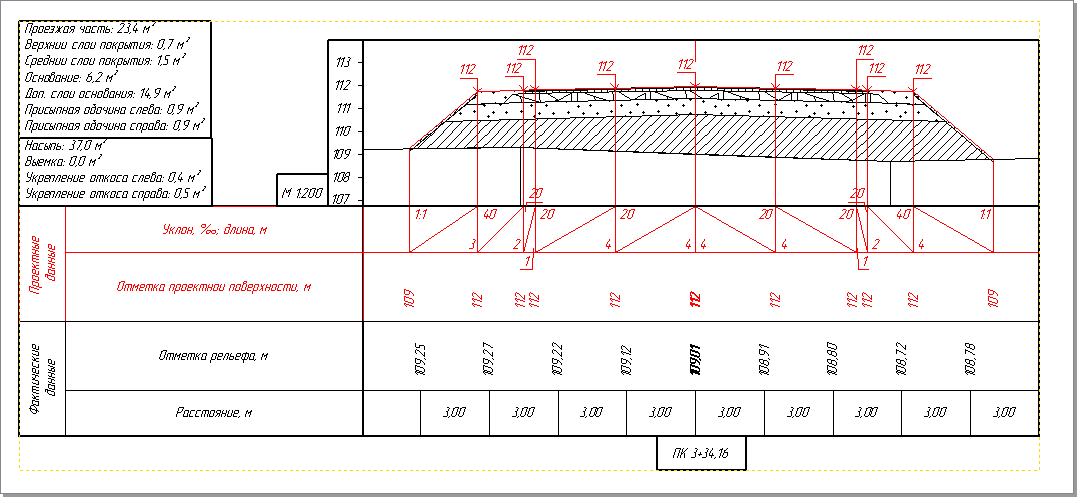
Чтобы при отрисовке чертежа по шаблону на чертеже отобразились земляные работы, в структуре шаблона в разделе Профиль поперечного сечения включите объект Земляные работы. В параметрах объекта включите отображение необходимых видов земляных работ.
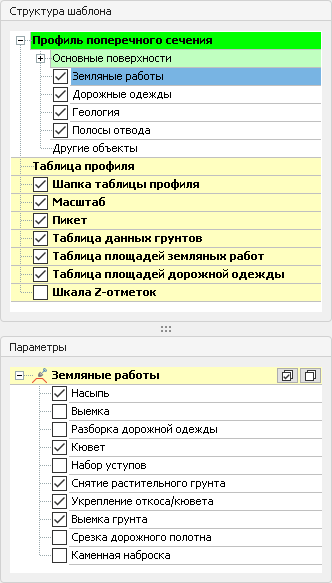
Аналогичным образом включается отображение дорожной одежды.
Для отображения таблиц с данными площадей дорожных одежд и земляных работ в структуре шаблона предназначены отдельные блоки: Таблица площадей дорожных одежд и Таблица площадей земляных работ. Включите блок в структуре шаблона, в параметрах настройте типы объектов, площади которых должны отображаться на чертеже. При необходимости переместите блоки в рабочей области шаблона.
Отображение геологии
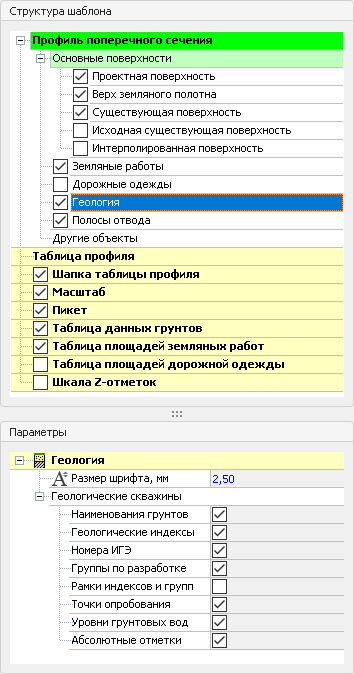
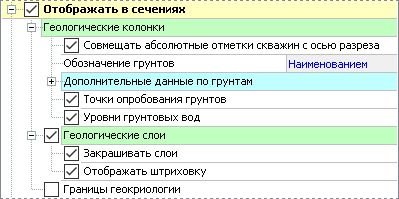
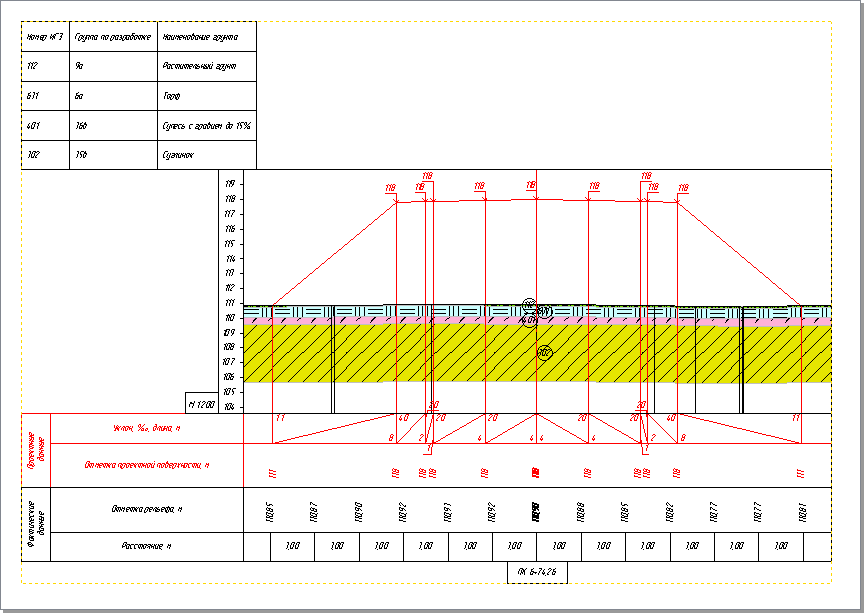
Чтобы включить в шаблоне отображение геологических разрезов и скважин, попадающих в поперечное сечение, в структуре шаблона включите объект Геология в блоке Профиль поперечного сечения. В параметрах настройте видимость тех данных о скважинах, которые должны быть на чертеже.
Для отображения в шаблоне таблицы с данными о грунтах включите блок Таблица данных грунтов. При необходимости переместите таблицу в рабочей области шаблона.
Полосы отвода
Чтобы добавить в шаблон отображение границ полос отвода, в структуре шаблона включите раздел Профиль поперечного сечения > Полосы отвода. В параметрах дополнительно отметьте типы полос отвода: Постоянная, Временная, Существующая.
Включите опцию Показывать расстояние от края проектной поверхности, чтобы рядом со знаком полосы отвода подписывалось расстояние не от оси, а от края проектной поверхности.
Если включено отображение только постоянной полосы отвода, расстояние от края проектной поверхности подписывается на выноске.
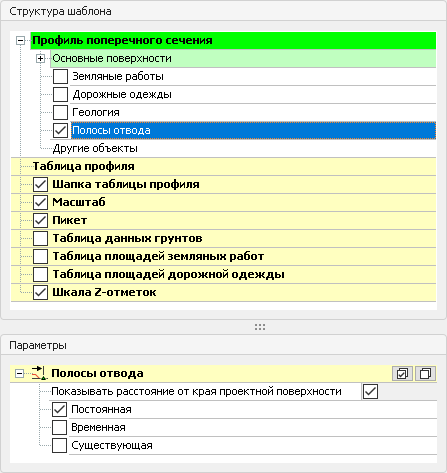

Таблица профиля
В параметрах таблицы профиля настраивается структура таблицы и способ отображения данных в ней.
-
В разделе Структура отметьте те данные, которые должны отображаться в таблице профиля.
-
При необходимости вы можете изменить названия типов данных в шапке таблицы профиля. Нажмите кнопку Переименовать и в появившемся окне введите новое имя.
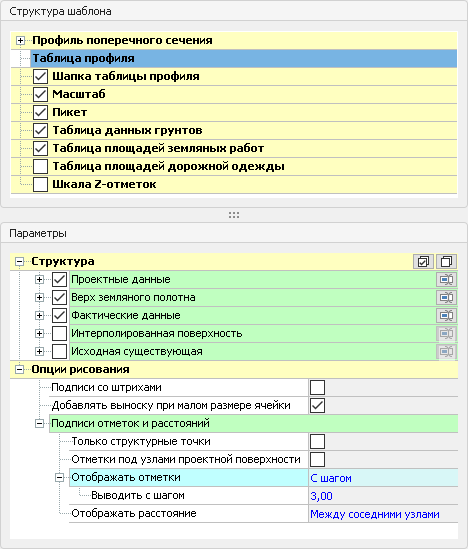
Параметры подписей отметок и расстояний собраны в группе Опции рисования.
-
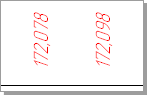
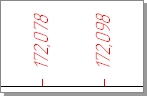
Чтобы рядом с подписями в таблице поперечного профиля отображались штрихи, показывающие точку, к которой относится подпись, включите опцию Подписи со штрихами.
-
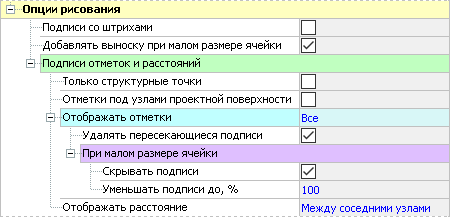
Включение опции Добавлять выноску при малом размере ячейки позволяет отобразить значения в строках Уклон, длина на выноске, если они не помещаются в ячейку.
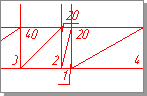
В разделе Подписи отметок и расстояний можно настроить способ отображения на чертеже отметок существующего рельефа.
-
Только структурные точки. Включите эту опцию, чтобы в таблице поперечного профиля отображались данные только по тем узлам существующей поверхности, которые образованы пересечением со структурными линиями. Когда опция выключена, отображается каждое пересечение поперечного профиля с ребром триангуляции — если не включены другие настройки, влияющие на отображение данных в таблице профиля.
-
Отметки под узлами проектной поверхности. Чтобы в графе Фактические данные шапки поперечного профиля дополнительно отображались отметки существующей поверхности под узлами проектной поверхности, установите флаг Отметки под узлами проектной поверхности.
-
Чтобы вывести на чертёж отметки с определённым шагом, в поле Отображать отметки выберите вариант Выводить с шагом и укажите в этом поле необходимое значение. С заданным шагом на чертёж выводятся отметки существующего рельефа, а также всех дополнительных поверхностей, включенных для отображения на чертеже.
-
При выборе в поле Отображать отметки варианта Отображать все отметки рельефа подписываются в местах пересечения поперечного профиля и рёбер триангуляции существующей поверхности.
-
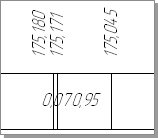
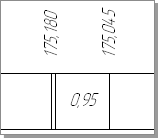
При таком способе отображения отметок на чертеже могут встречаться накладывающиеся друг на друга подписи (из-за нехватки места для их размещения). Накладывающиеся подписи можно «разнести» вручную при редактировании чертежа в системе обработки чертежей, а можно исключить такие ситуации непосредственно в окне формирования чертежа, установив опцию Удалить пересекающиеся подписи. Однако следует помнить, что при этом система случайным образом убирает одну из перекрывающихся подписей.
-
-
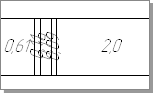
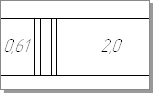
В графе с расстояниями фактического рельефа могут встречаться узкие ячейки, в которых не помещаются подписи стандартного размера. Чтобы избежать наложения, можно уменьшить размер подписи в таких ячейках или полностью их скрыть.
-
Отображать расстояние. В этом поле можно выбрать, какие значения должны отображаться в графе Расстояние в таблице поперечного профиля: между соседними узлами или расстояния до узлов от оси трассы.
Масштаб, пикет, шкала Z-отметок
Отдельными блоками в шаблоне представлены подписи пикета, значение масштаба, шкала Z-отметок.
-
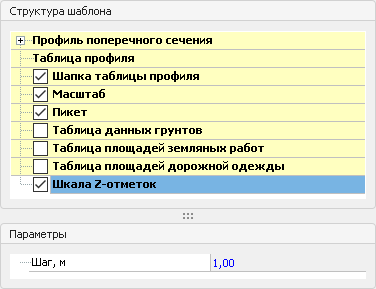
Чтобы на чертеже отображалась шкала Z-отметок, в структуре шаблона включите блок Шкала Z-отметок. Положение этого блока зафиксировано, он всегда располагается слева от профиля поперечного сечения. В поле Шаг в параметрах можно изменить шаг шкалы.
-
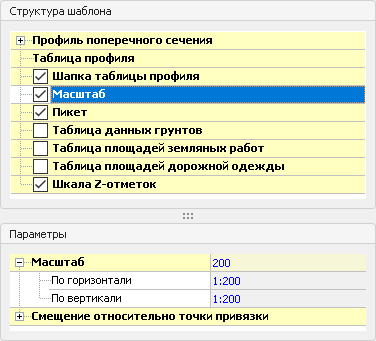
Чтобы на чертеже отображалось значение масштаба, в структуре шаблона включите блок Масштаб. В параметрах можно изменить масштаб чертежа поперечного профиля. Если чертёж имеет одинаковые масштабы по горизонтали и по вертикали, выберите нужное значение в поле Масштаб. Горизонтальный масштаб чертежа можно указать в поле По горизонтали, вертикальный масштаб — в поле По вертикали.
-
Значение пикета поперечного профиля на чертеже отображается, если в структуре шаблона включен блок Пикет.
Напомним, что после настройки шаблона его необходимо сохранить. Это позволит в дальнейшем формировать чертежи поперечных профилей по настроенным параметрам. Обратите внимание, любые правки, сохранённые в шаблоне, автоматически обновят и динамические чертежи, созданные по данному шаблону.