Формирование динамических чертежей
Чтобы сформировать чертёж поперечных профилей по активной трассе, который затем можно сохранить в составе проекта, перейдите на вкладку Чертежи и ведомости > Динамические чертежи > Поперечные профили >  Чертёж поперечных профилей.

Обзор окна формирования чертежа поперечных профилей
При формировании чертежа настраиваются параметры листа чертежа и компоновки поперечных профилей на листе, а также данные конкретной трассы, по которой формируется чертёж: например, диапазон поперечных профилей, отображение дополнительных поверхностей и пр. Они настраиваются в левой части окна.
Окно просмотра и настройки чертежа поперечных профилей по структуре соответствует окну редактора шаблонов чертежей.
-
На ленте собраны основные операции для работы с чертежом.
-
В левой части окна, в разделах Настройки чертежа и Параметры представлены настройки чертежа. На этом этапе настраиваются параметры, которые зависят от данных проекта и активной трассы: диапазон поперечных профилей для формирования чертежа, компоновка поперечных профилей на чертеже, настройки отображения дополнительных поверхностей и пр. Выделите элемент в списке настроек чертежа и задайте параметры его отображения в разделе Параметры.
-
В правой части окна, на вкладке Чертёж отображается настраиваемый чертёж поперечных профилей. Если перейти на соседнюю вкладку Шаблон, можно скорректировать настройки шаблона, по которому формируется чертёж.
В нижней части окна предпросмотра отображаются закладки поперечных профилей выбранной трассы. Перемещаясь по вкладкам, вы можете оценить, как формируется чертёж по заданным параметрам.
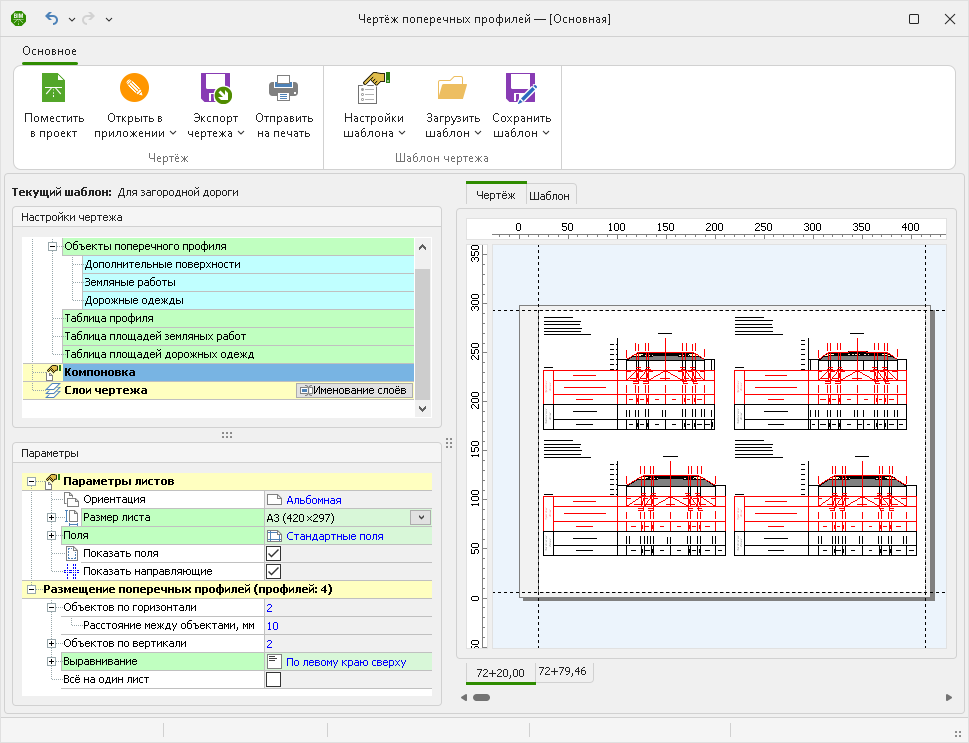
Чертёж поперечных профилей всегда формируется в соответствии с шаблоном. Название шаблона, который в данный момент применён к чертежу, отображается в строке Текущий шаблон. Чтобы применить к чертежу другой шаблон, нажмите кнопку  Загрузить шаблон на ленте и выберите необходимый шаблон из списка.
Ниже рассматриваются настройки, доступные при оформлении чертежа поперечных профилей трассы.
Данные трассы
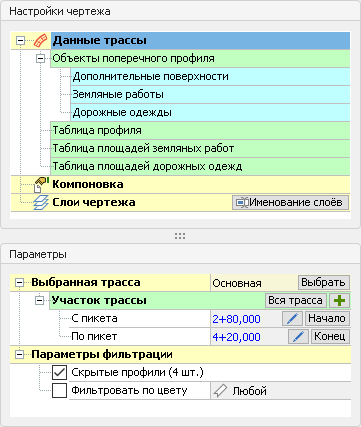
По умолчанию чертёж формируется по выделенному диапазону поперечных профилей активной трассы. В разделе Участок трассы этот диапазон можно изменить, в том числе используя дополнительные фильтры. Кроме того, можно выбрать другую трассу для формирования чертежа.
-
Напомним, что у любого поперечного профиля трассы имеется дополнительное свойство Скрытый, которое определяет, будет данный поперечный профиль фигурировать в итоговых чертежах или нет. По умолчанию в чертёж поперечных профилей не попадают скрытые поперечные профили. Если требуется отобразить данные по всем поперечным профилям, включая скрытые, включите опцию Скрытые профили.
-
Настройка Фильтровать по цвету позволяет вывести на чертёж только поперечники с заданными цветными метками. Можно выбрать либо конкретный цвет, либо все цветные метки.
Компоновка поперечных профилей
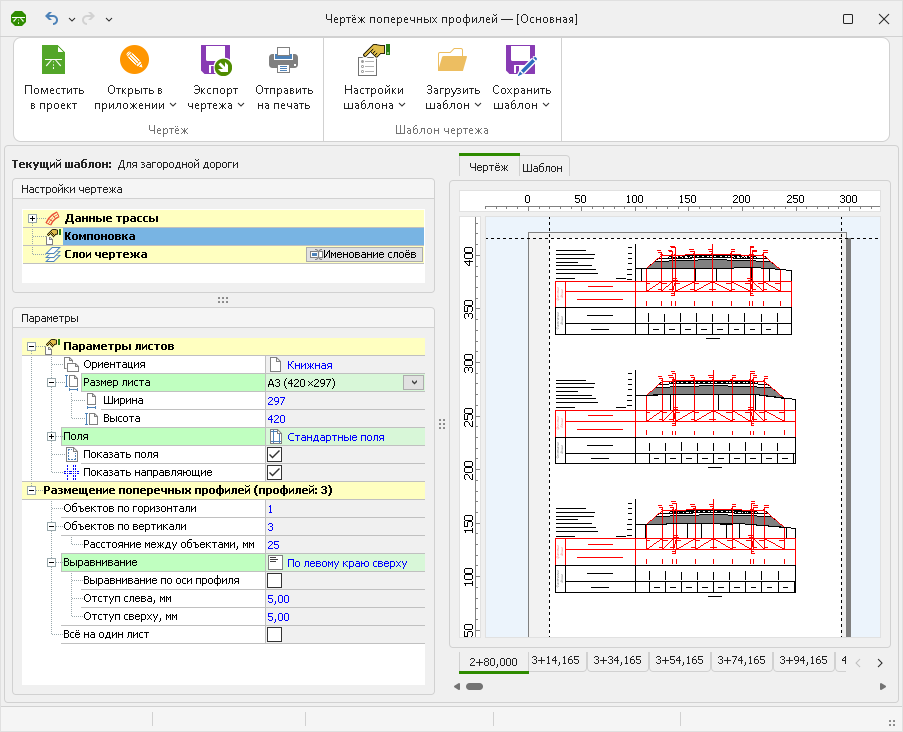
В разделе Компоновка настраивается размер листа чертежа и расположение поперечных профилей на листе.
-
В поле Размеры листа выберите один из стандартных форматов листа: A0, A1, А2, А3, A4. Если используется лист нестандартного размера, то укажите нужные значения в полях Ширина и Высота.
-
Выберите ориентацию листа чертежа: книжная или альбомная.
-
Отступы чертежа от краёв листа задаются в полях Слева, Снизу, Справа и Сверху.
-
Определите расположение поперечных профилей на листе. В полях Объектов по горизонтали и Объектов по вертикали укажите количество поперечных профилей, размещаемых на одном листе. Если в одном ряду размещается несколько поперечных профилей, дополнительно укажите расстояние между ними.
-
Чтобы разместить все поперечные профили на одном листе, включите опцию Всё на один лист.
-
Настройте выравнивание поперечных профилей:
-
По левому краю сверху — отрисовка блоков чертежа начинается от верхнего левого края листа, с учётом полей и дополнительных отступов слева и сверху.
-
По левому краю снизу — отрисовка блоков чертежа начинается от нижнего левого края листа, с учётом полей и дополнительных отступов слева и снизу.
-
Чтобы выровнять по оси расположенные по вертикали поперечные профили, включите опцию Выравнивать по оси.
-
Отступы чертежа от краёв листа задаются в полях Отступ слева и Отступ сверху.
Отображение дополнительных поверхностей, настройка таблицы профиля
На чертеже могут отображаться данные дополнительных поверхностей, которые присутствуют в проекте. Перейдите в параметры раздела Данные трассы > Объекты поперечного профиля > Дополнительные поверхности и нажмите кнопку Выбрать.
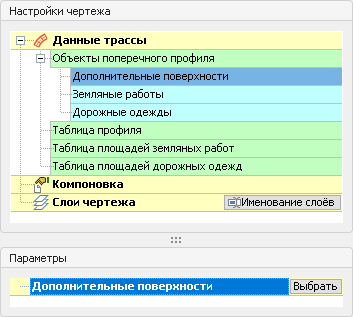
В появившемся диалоговом окне выберите те слои проекта, которые необходимо отобразить на чертеже. После этого в разделе Параметры настройте цвет отображения, при необходимости включите подписи отметок и уклонов над сечением поверхности.
Данные по дополнительным поверхностям может потребоваться выводить с меньшей точностью, чем в задано для основных поверхностей проекта. Изменить точность данных для конкретной поверхности можно в группе настроек Точность представления чисел.
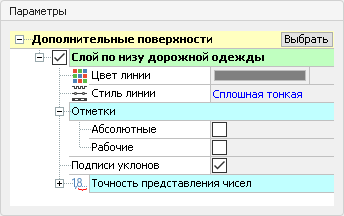
Данные о дополнительных поверхностях, которые необходимо отобразить в таблице профиля, настраиваются в параметрах раздела Данные трассы > Таблица профиля.
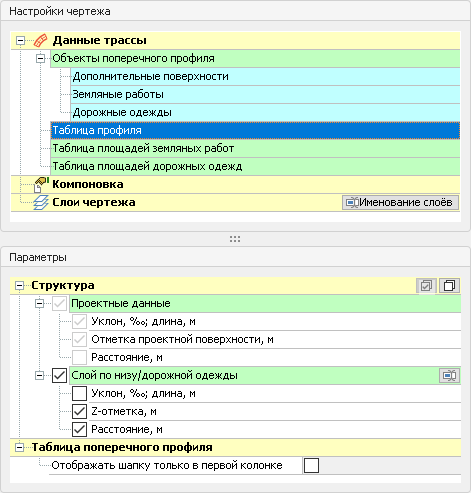
-
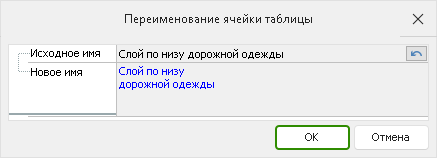
В шапку таблицы выводится название поверхности. В некоторых случаях текст для отображения в шапке требуется изменить, например, если название поверхности не помещается в ячейку. В этом случае нажмите кнопку
 Переименовать и в появившемся окне задайте название поверхности для таблицы чертежа. Текст можно разделить на несколько строк нажатием клавиши Enter.
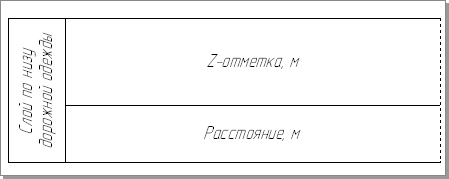
-
Порядок отображения данных в таблице профиля определяется порядком расположения поверхностей в списке. Чтобы изменить порядок, зажмите строку с названием слоя и перетащите её вверх или вниз.
-
Опция Отображать шапку только в первой колонке применяется при компоновке нескольких поперечников на одном листе. Включите эту опцию, чтобы скрыть шапку таблиц всех поперечных профилей, кроме тех, которые расположены в первом столбце.
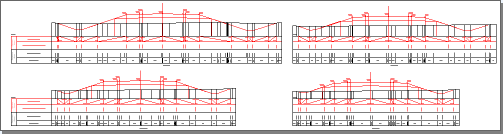
Отображение дорожной одежды и земляных работ
Если в шаблоне, по которому формируется чертёж, включено отображение объектов дорожной одежды и/или земляных работ, при настройке чертежа можно задать видимость конкретных объектов, заданных в редакторе поперечных профилей. Перейдите в параметры объекта Данные трассы > Объекты поперечного профиля > Земляные работы или Дорожные одежды и при необходимости выключите видимость объектов в списке.
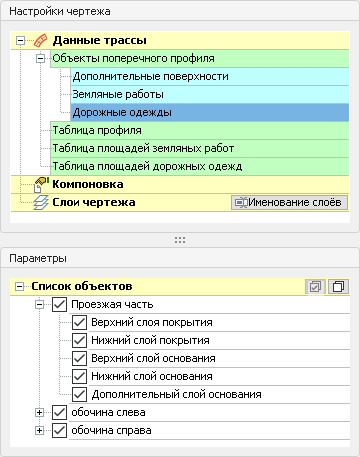
Перейдите в параметры объекта Данные трассы > Таблица площадей земляных работ или Таблица площадей дорожной одежды, чтобы настроить видимость на чертеже площадей конкретных объектов земляных работ и дорожной одежды.
Работа со слоями чертежа
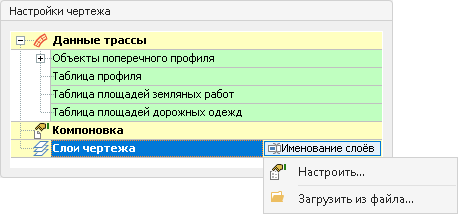
Все данные, которые попадают на чертёж, разделяются по слоям. Слои используются при формировании итоговых чертежей в форматах RDW, DWG/DXF. Выделите раздел настроек Слои чертежа и при необходимости скорректируйте видимость слоёв чертежа, отключив слои в списке.
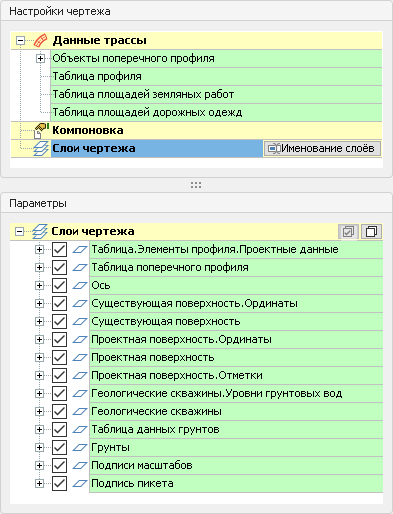
Для слоёв чертежа можно задавать произвольные имена. Это позволяет привести итоговые чертежи в соответствие с внутренними стандартами по именованию слоёв, принятыми в разных организациях. Чтобы задать собственные правила именования слоёв чертежа, нажмите кнопку Именование слоёв и выберите пункт  Настроить.
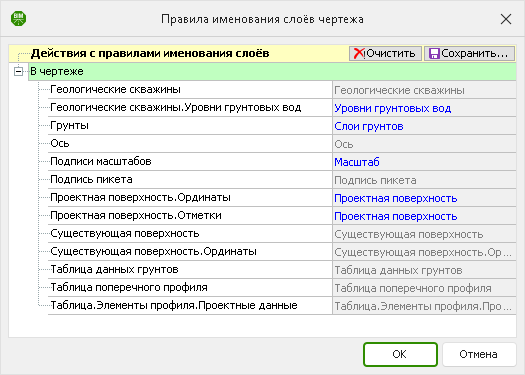
В появившемся диалоговом окне задайте для слоёв необходимые имена. Несколько слоёв можно объединить в один, задав им одинаковые имена. Если же удалить имя слоя, оставив пустую строку, слой распадается на составляющие исходные слои с именами по умолчанию.
Настройки именования слоёв можно сохранить в отдельном файле, чтобы использовать их при работе с другими проектами, или импортировать такой файл с настройками в текущий проект. Чтобы открыть файл с настройками, нажмите кнопку Именование слоёв и в выпадающем меню выберите  Загрузить из файла. В появившемся диалоговом окне укажите необходимый файл и нажмите OK.
Экспорт чертежа
Подготовленный чертёж можно открыть для дальнейшей доработки в сторонних программах, в том числе в системе подготовки чертежей IndorDraw. Полный список программ доступен в выпадающем меню кнопки  Открыть в программе на ленте окна.
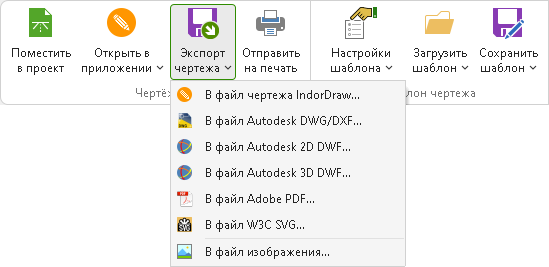
Также чертёж можно экспортировать в отдельный файл. Варианты экспорта представлены в выпадающем меню, которое появляется при нажатии кнопки  Экспорт чертежа. Они позволяют экспортировать чертёж в различные форматы, в том числе в файлы чертежа IndorDraw, DWG/DXF и пр.
Сохранение чертежа в проекте
Сформированный чертёж можно сохранить в проекте. Чертежи, размещённые в составе проекта, являются динамическими и обновляются автоматически при изменении модели автомобильной дороги или шаблона, по которому сформирован динамический чертёж.
Чтобы сохранить чертёж в составе проекта, нажмите кнопку  Поместить в проект на ленте окна настройки чертежа.

Список динамических чертежей, сохранённых в проекте, располагается на вкладке  Чертежи сечений в рабочей области главного окна системы IndorCAD.
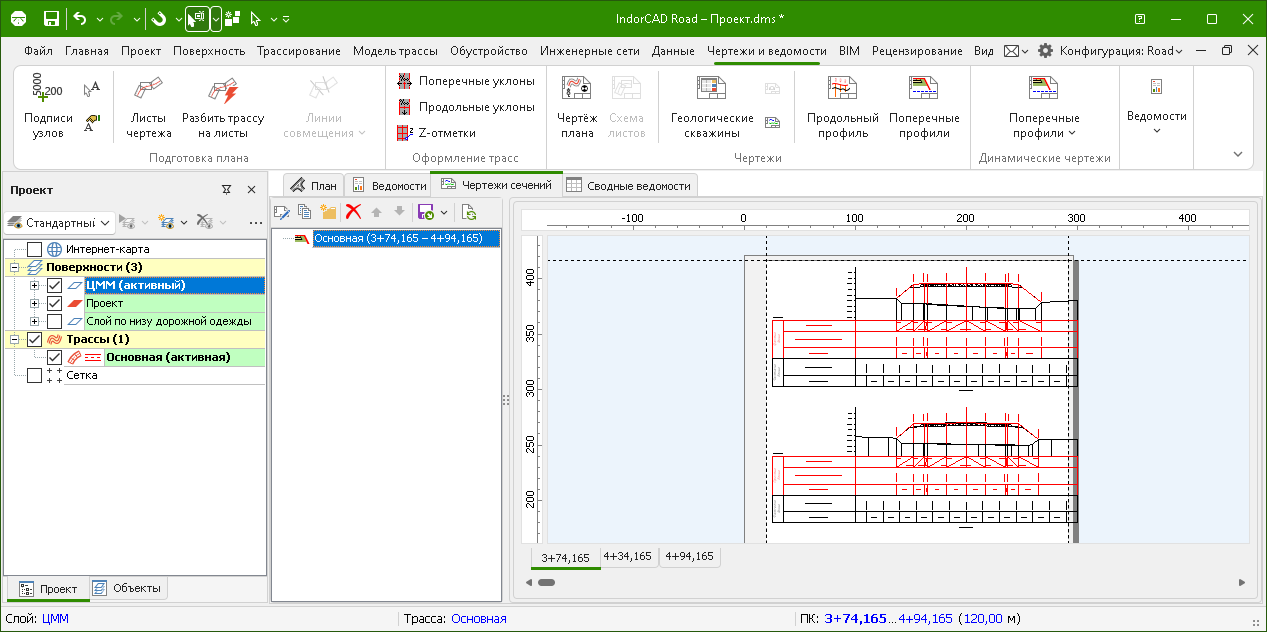
Вкладка Чертежи сечений состоит из нескольких частей.
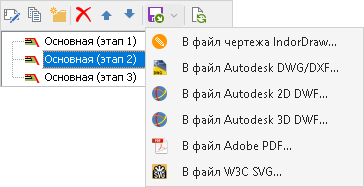
- Панель инструментов. На панели инструментов располагаются кнопки, с помощью которых можно перейти к настройкам чертежа, создать новую папку для организации структуры динамических чертежей, удалить динамический чертёж, переместить его на позицию вверх/вниз, создать копию чертежа с теми же настройками, обновить чертёж. При этом, если выделена папка с чертежами, то можно удалить или переместить всю папку. Также можно осуществить экспорт чертежа в различные форматы (RDW, DWG/DXF, PDF и т.д.).

-
Список динамических чертежей. В этой области располагается список всех динамических чертежей, сохранённых в составе проекта.
-
Область предварительного просмотра. Отображает чертёж, который выделен в списке динамических чертежей.
Отображение данных на чертеже зависит от данных проекта, настроек шаблона и заданных настроек чертежа.
-
Динамические чертежи формируются по актуальным данным проекта. Если по каким-то причинам данные на чертеже неактуальны, обновите чертёж принудительно, нажав кнопку
 Обновить данные чертежа на панели инструментов.
 -
Чтобы изменить настройки, по которым сформирован чертёж, нажмите кнопку
 Настройка чертежа на панели инструментов.
 -
Изменить настройки шаблона, по которому сформирован чертёж, можно в редакторе шаблонов чертежей.
Чтобы сохранить выделенный в списке чертёж в отдельном файле, на панели инструментов нажмите кнопку Экспортировать выбранный чертёж в файл и выберите в выпадающем списке необходимый формат.