Сечение моделей
Инструмент Сечение моделей позволяет получить вертикальный разрез 3D-сцены проекта. В сечение попадают все объекты проекта, видимые в 3D, которые пересекает линия разреза: объекты земляных работ, конструктивные слои дорожных одежд, инженерные сети, элементы обустройства и др.
Инструмент удобен для контроля построения дорожных одежд и земляных работ при проектировании площадных объектов, а также для проверки сопряжения нескольких трасс, например при проектировании развязок.
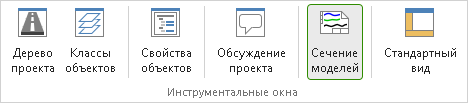
Чтобы открыть окно, перейдите на вкладку Вид > Инструментальные окна >  Сечение моделей.
Окно Сечение моделей открывается в нижней части главного окна IndorCAD.
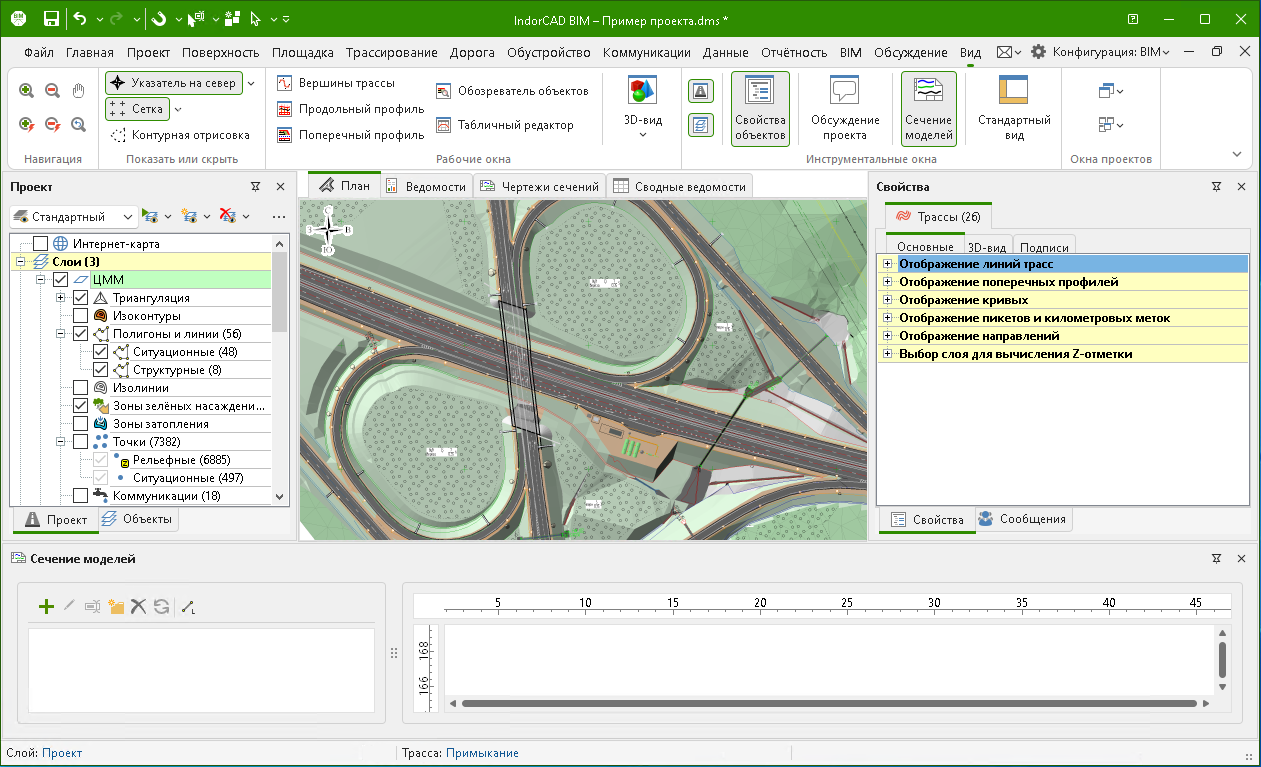
Структура окна
Окно Сечение моделей состоит из двух частей:
-
Список сечений: перечень всех сечений, созданных в проекте. Активное сечение отображается в рабочей области. На панели инструментов над списком расположены команды для создания и настройки сечений.
-
Рабочая область: место, где отображается результат разреза по выбранной линии сечения. Если в проекте не создано ни одного сечения, рабочая область окна отображается пустой.
Создание линии сечения
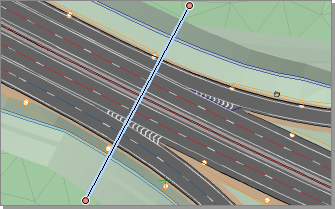
Чтобы создать сечение, на панели инструментов нажмите кнопку  Создать сечение. Щелчками мыши на плане обозначьте линию сечения.
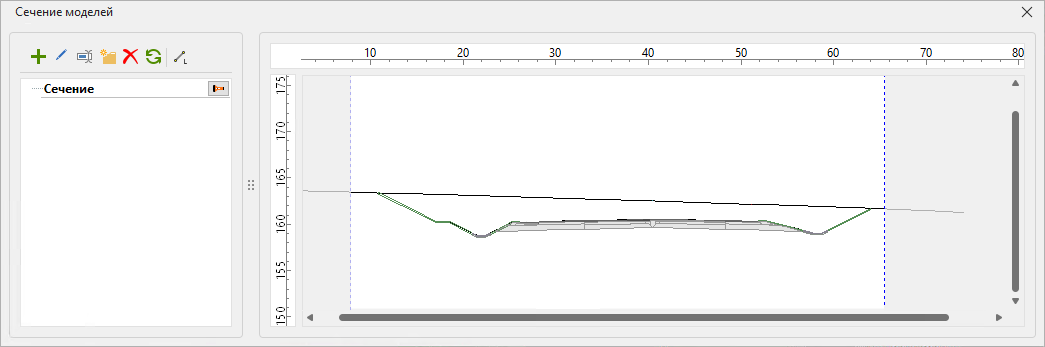
В рабочей области окна сечений отображается вертикальный разрез 3D-модели проекта по заданной линии. Области за границами линии сечения в разрезе затеняются. Границы линии сечения в разрезе отображаются синей пунктирной линией.
В рабочей области доступна настройка масштаба отображения разреза:
-
Ctrl + прокручивание колеса мыши — изменение вертикального масштаба.
-
Ctrl + Alt + прокручивание колеса мыши — изменение горизонтального масштаба.
Разрез не обновляется автоматически при изменении исходной модели проекта. После изменения модели нажмите кнопку  Обновить сечение, чтобы получить актуальный разрез.
Редактирование сечения
После создания линию сечения можно редактировать — изменять на плане положение её узлов. Для этого выделите необходимое сечение в списке и на панели инструментов нажмите кнопку  Редактировать. На плане подсвечиваются узлы линии сечения, доступные для редактирования. В этом режиме узлы линии сечения можно перемещать, сечение при этом перестраивается в соответствии с новым положением линии на плане. Чтобы выйти из режима редактирования, нажмите Esc.
Кроме того, ряд инструментов предусмотрен для работы со списком сечений.
-
Переименование. Выделите сечение в списке и нажмите кнопку
 Переименовать выделенный элемент на панели инструментов или клавишу F2 на клавиатуре. Введите новое название сечения.
 -
Структурирование. Список сечений можно структурировать, группируя сечения по папкам. На панели инструментов нажмите кнопку
 Создать папку. Переименуйте папку, появившуюся в списке, и переместите сечения в папку при помощи мыши.
 -
Удаление. Чтобы удалить сечение, выделите его в списке и нажмите кнопку
 Удалить выделенный элемент на панели инструментов.
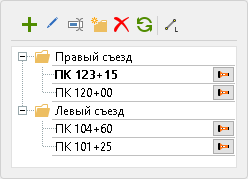
Если сечение выделено в списке, в рабочей области окна сечения моделей отображается соответствующий разрез, а на плане — заданная линия сечения.
Особенности отображения объектов в сечении
В сечение попадают объекты, видимость которых включена в 3D-виде. При этом строится реальное сечение объектов, которое зависит от угла пересечения объекта с заданной линией сечения. Например, если при пересечении дорожного ограждения линия проходит через балку ограждения, но не задевает стойку, в сечении отображается только балка.
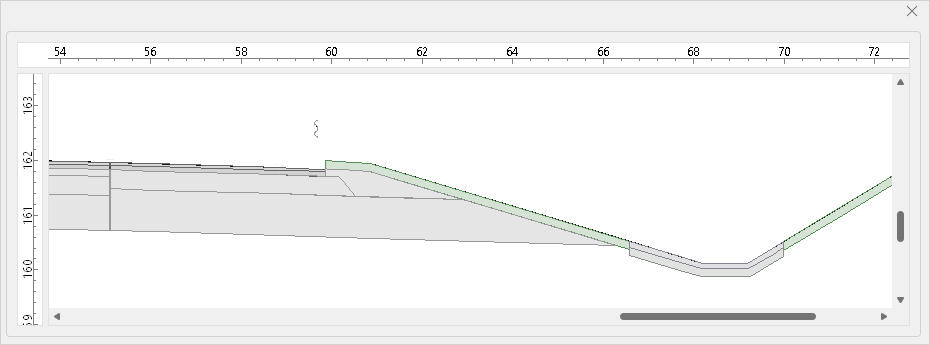
Некоторые объекты имеют особенности отображения в сечении моделей:
-
Триангуляция слоёв. Сечение поверхности всех слоёв отображается одинаково: линией чёрного цвета.
-
Растительность. Отдельно стоящие деревья, зоны зелёных насаждений и полосы зелёных насаждений не отображаются в сечении моделей.
-
Некоторые объекты, попадая в сечение, отображаются не совсем информативно: короткими штрихами, засечками. К таким объектам относятся, например, подписи пикетов в 3D, дорожная разметка. Чтобы они не мешали при оценке сечения, их видимость в проекте можно отключить.
Измерения в окне сечения
В окне сечения моделей можно измерять расстояния и уклоны между двумя указанными точками. На панели инструментов нажмите  Измерить расстояние и уклон. Щёлкните мышью в первой точке в рабочей области сечения. Теперь рядом с указателем мыши отображается подсказка, в которой содержится следующая информация.
-
Расстояние между первой указанной точкой и точкой, на которую в данный момент указывает курсор.
-
Уклон (заложение) между этими точками.
-
Расстояние между указанными точками по горизонтали и вертикали (dX и dZ).
-
Z-отметка положения курсора.
В режиме измерения расстояний и уклонов указатель мыши притягивается к объектам в рабочей области.
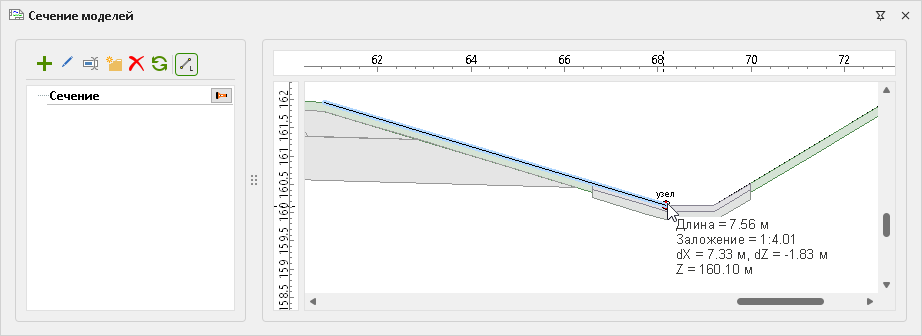
Чтобы выйти из режима измерения расстояний, нажмите клавишу Esc.