Редактирование Z-отметок и уклонов проектной поверхности
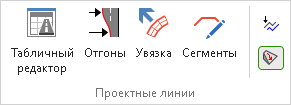
Проектная поверхность трассы может корректироваться вручную путём изменения Z-отметок в отдельных узлах. Сделайте активной нужную трассу и включите режим Модель трассы > Проектные линии >  Уклоны. Узлы трассы станут доступны для выделения, а в инспекторе объектов появятся параметры режима.
Редактирование Z-отметок выполняется для выделенных узлов трассы. Выделение узлов возможно одним из нескольких способов.
- Чтобы выделить один узел трассы, щёлкните на нём мышью.
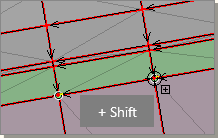
- Для выборочного выделения нескольких узлов щёлкните на них мышью, удерживая нажатой клавишу Shift.
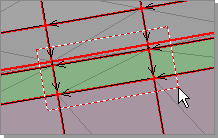
- Узлы можно выделить, окружив их прямоугольной рамкой.
- Как правило, удобнее выделять узлы рамкой, повторяющей по форме изгибы трассы. Данным способом можно быстро выделить несколько подряд идущих узлов на одной или нескольких линиях трассы.
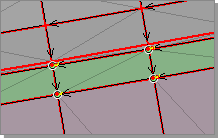
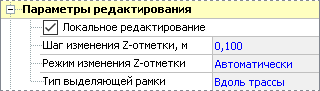
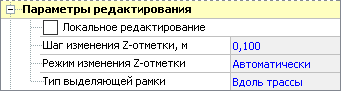
Чтобы выделение узлов рамкой выполнялось вдоль трассы, выберите в разделе Параметры редактирования в поле Тип выделяющей рамки пункт Вдоль трассы.
Снимать выделение с узлов можно одним из двух способов.
- Чтобы снять выделение с одного из узлов, щёлкните на нём мышью, удерживая нажатой клавишу Ctrl.
- Для снятия выделения со всех узлов щёлкните мышью в любом месте плана (не на узле).
Изменение Z-отметок узлов трассы
Существует несколько способов изменения Z-отметки выделенного узла (или узлов).
- Изменить Z-отметку колесом мыши. Удерживая нажатой клавишу Ctrl, прокрутите колесо мыши: вперёд — для увеличения Z-отметки, назад — для уменьшения Z-отметки. Шаг изменения Z-отметки можно указать в соответствующем поле в разделе Параметры редактирования. Прокручивание колеса мыши с нажатой клавишей Alt приводит к локальному изменению Z-отметки.
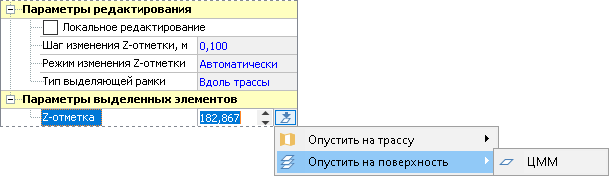
- Задать точное значение Z-отметки. В поле Z-отметка в разделе Параметры выделенных элементов укажите точное значение Z-отметки.
- «Опустить» Z-отметку на поверхность какого-либо слоя или трассы. Нажмите кнопку
 , расположенную справа от поля Z-отметка. В появившемся подменю выберите один из пунктов:
  Опустить на трассу или
  Опустить на поверхность. Далее выберите трассу или поверхность, на которую нужно опустить Z-отметку.
Напомним, что каждый узел образует сегмент проектной поверхности. Изменение Z-отметки узла влечёт за собой перестроение соответствующего сегмента. Возможны следующие варианты перестроения сегмента:
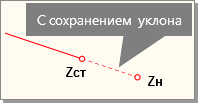
- с сохранением уклона сегмента (уклон сегмента остаётся неизменным, но меняется его длина);
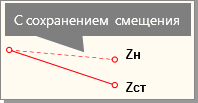
- с сохранением смещения сегмента (сохраняется смещение сегмента за счёт изменения уклона).
Правило перестроения сегмента выбирается в разделе Параметры редактирования в поле Режим изменения Z-отметки.
Ниже на рисунках представлено перестроение сегмента: на рисунке слева — перестроение с сохранением уклона, справа — перестроение с сохранением смещения. Zст показывает исходное положение узла, Zн — новое положение узла.
Изменение Z-отметки узла влечёт за собой перестроение сегментов, следующих за ним. Возможны два варианта «поведения» последующих сегментов.
-
Обычное. Последующие сегменты перестраиваются в соответствии с заданными для них правилами построения.

-
Локальное. Следующий за редактируемым сегмент перестраивается таким образом, чтобы положение образующего его узла осталось неизменным. Это достигается за счёт изменения уклона сегмента. Все последующие сегменты остаются неизменны.

По умолчанию срабатывает обычное редактирование последующих сегментов. Чтобы установить локальное редактирование, включите опцию Локальное редактирование в разделе Параметры редактирования.