Анализ интенсивности транспортных потоков
Одним из дополнительных модулей системы IndorRoad является IndorIntensity, позволяющий управлять данными интенсивности дорожного движения. На основании этих данных можно производить расчёт интенсивности транспортных потоков на каждом пункте учёта с формированием различной отчётной документации: чертежей пунктов учёта, отчётов по расчёту интенсивности и карточек учёта.
Чтобы открыть окно просмотра исследований интенсивности движения, воспользуйтесь кнопкой Вид > Инструментальные окна >  Интенсивность движения. Окно содержит перечень проведённых исследований интенсивности движения. Для каждого исследования указаны даты начала и окончания исследования.
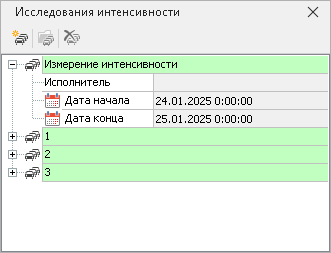
Чтобы создать новое исследование интенсивности, нажмите кнопку  Создать исследование интенсивности на панели инструментов. Для открытия окна уже созданного исследования выделите его в списке и нажмите кнопку
  Открыть исследование интенсивности или дважды щёлкните левой кнопкой мыши на его названии.
Анализ данных исследования интенсивности
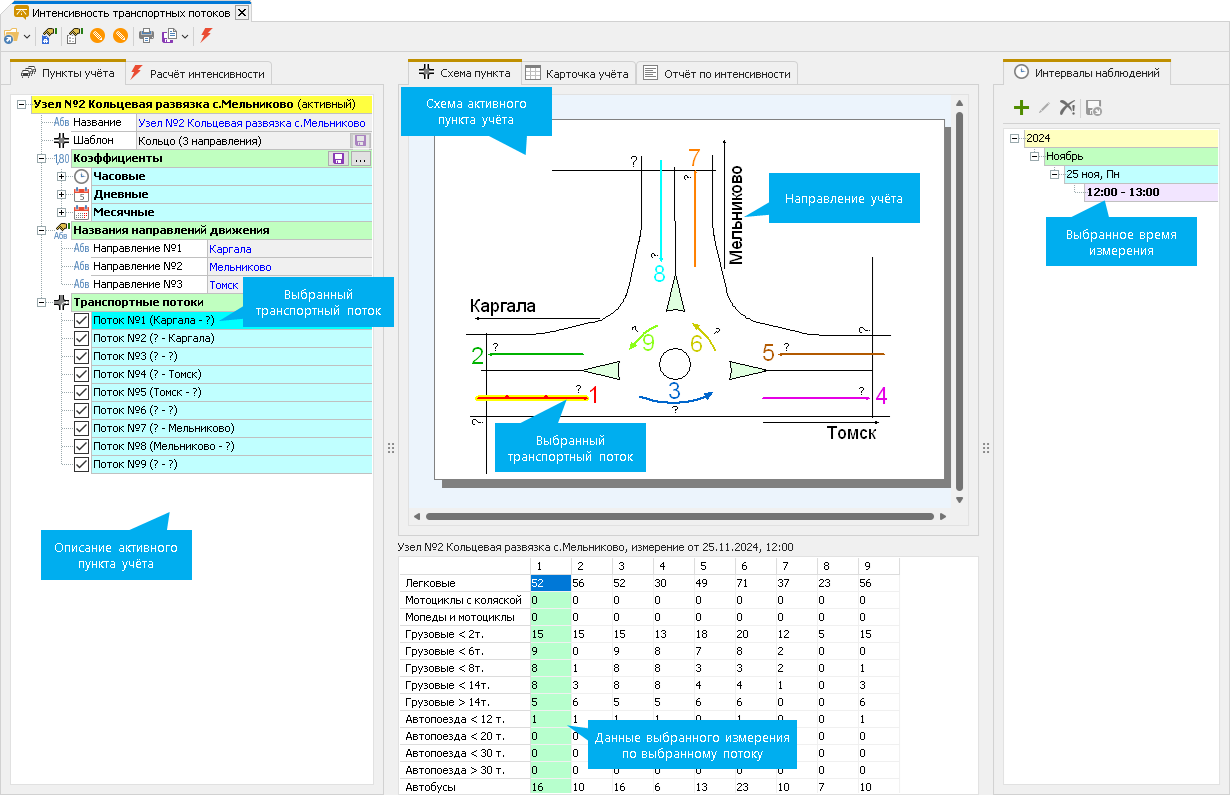
Исследование включает в себя произвольное число пунктов учёта, где проводилось измерение интенсивности транспортных потоков. Перечень пунктов учёта отображается на вкладке Пункты учёта инспектора объектов в левой части окна. Каждому пункту учёта соответствует узел дорожной сети, один из пунктов учёта является активным.
Пункт учёта состоит из двух типов элементов — направлений и потоков. Направления движения соответствуют сечениям дорог, проходящих через узел дорожной сети, в котором расположен пункт учёта. Транспортные потоки, в свою очередь, представляют варианты проезда автомобиля через узел дорожной сети и обычно ведут с одного направления на другое.
Схема активного пункта учёта отображается в центральной части окна на вкладке Схема пункта. Чёрными стрелками обозначаются направления, цветными стрелками с номерами обозначаются транспортные потоки. При выделении потока в инспекторе объектов соответствующий поток на схеме подсвечивается жёлтым цветом.
Каждый поток может содержать измерения интенсивности, проводимые в определённые периоды времени. Перечень измерений отображается на вкладке Интервалы наблюдений.
Исходные данные
Расчёт интенсивности движения на пунктах учёта производится на основе исходных данных транспортных потоков, представленных интервалами наблюдений. Чтобы просмотреть результаты измерений на некотором интервале наблюдений, выделите интересующий интервал на вкладке Интервалы наблюдений. Столбцам открывшейся в нижней части окна таблицы соответствуют номера транспортных потоков (как на схеме пункта учёта), строками — типы автомобилей согласно структуре транспортного потока. При выделении столбца таблицы соответствующий транспортный поток подсвечивается жёлтым цветом на схеме пункта учёта, а также выделяется в списке транспортных потоков.
Расчёт интенсивности
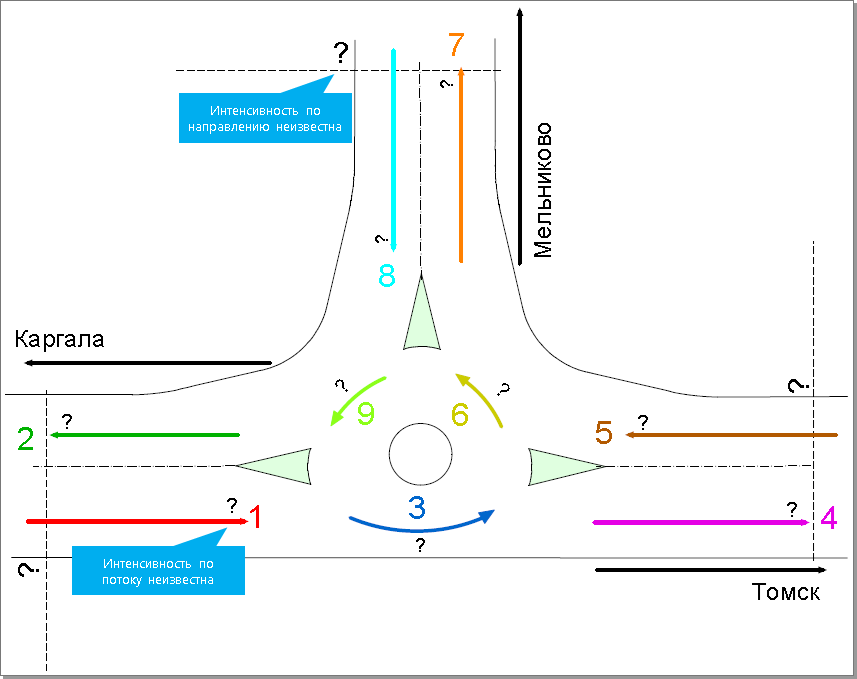
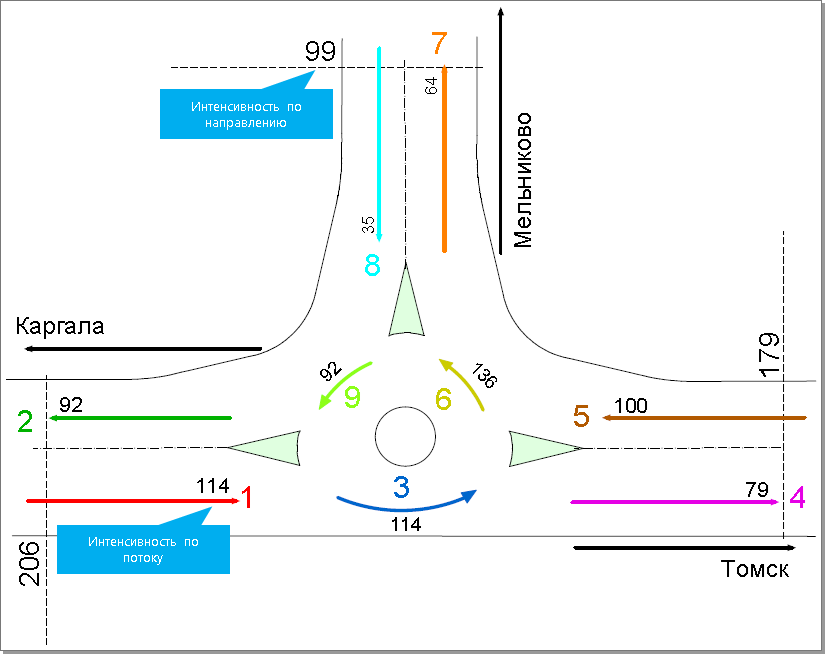
Интенсивность по каждому направлению и потоку отображается на схеме пункта. До произведения расчётов интенсивность неизвестна, о чём свидетельствуют вопросительные знаки на схеме.
Перед произведением расчёта необходимо задать параметры расчёта. Параметры расчёта объединены в инспекторе объектов на вкладке Расчёт интенсивности. Они являются общими для всех пунктов учёта, однако сам расчёт производится только для активного пункта учёта.
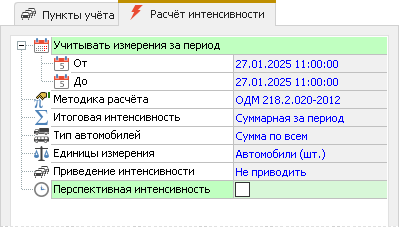
- Расчёт производится в пределах временного интервала, заданного в полях От и До. Заданный временной интервал должен включать в себя как минимум один интервал наблюдений.
- Чтобы выбрать методику расчёта, в выпадающем списке поля Методика расчёта выберите нужный документ.
-
В поле Итоговая интенсивность задаётся тип расчёта интенсивности транспортного потока: среднесуточной, среднемесячной, среднегодовой интенсивности или суммарной за весь период.
-
Расчёт может производиться как по всем типам автомобилей, определённым структурой транспортного потока, так и по отдельной категории. Выберите нужный пункт в списке поля Тип автомобилей.
-
В поле Единицы измерения задаются единицы измерения интенсивности. Она может быть выражена в процентном соотношении (%) или в количественном (шт.).
-
При необходимости можно привести все транспортные средства как количество условных легковых автомобилей. Для этого выберите в поле Приведение интенсивности пункт К легковым. В противном случае оставьте пункт Не приводить.
-
Чтобы рассчитать перспективную интенсивность, включите опцию Перспективная интенсивность и в появившихся полях задайте количество расчётных лет и коэффициент роста интенсивности.
Чтобы произвести расчёт по заданным параметрам, сделайте активным нужный пункт учёта и нажмите кнопку  Рассчитать интенсивность для активного пункта учёта на панели инструментов или горячую клавишу F5.
Результаты расчёта интенсивности транспортного потока на активном пункте учёта отображаются на вкладках Схема пункта и Отчёт по интенсивности. На схеме пункта учёта отдельно для каждого транспортного потока и направления движения отображаются расчётные значения, которые зависят от установленных параметров расчёта.
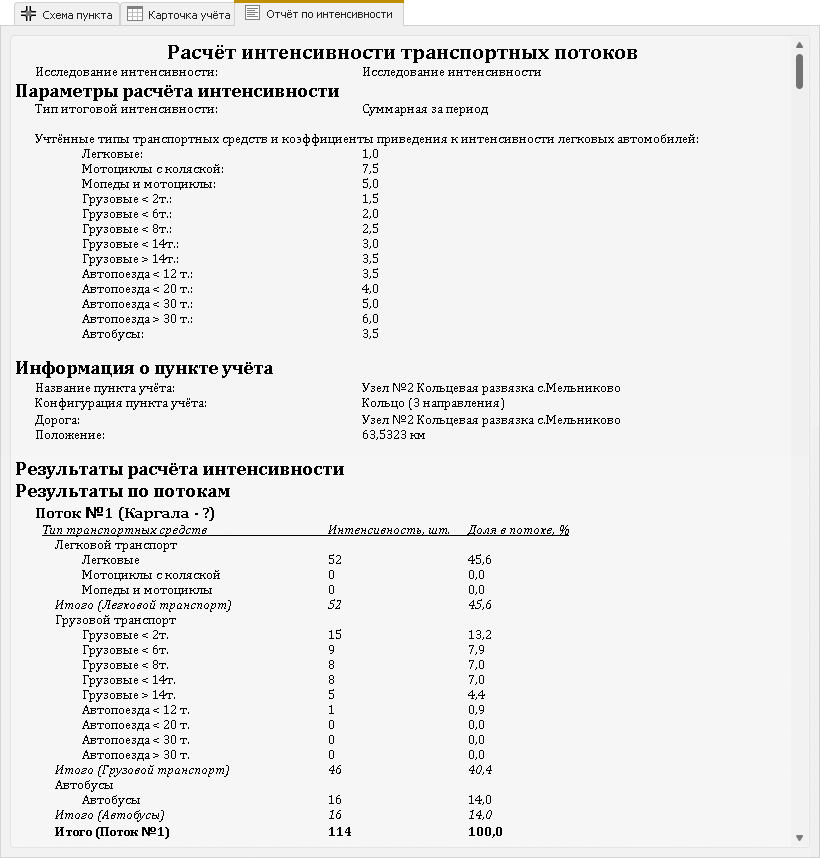
Отчёт содержит такие исходные данные пункта учёта, как название, описание структуры транспортного потока, значения коэффициентов приведения к интенсивности, тип расчёта и др. Также в отчёте представлены расчётные параметры интенсивности по каждому направлению движения и транспортному потоку на пункте учёта.
Сформированный отчёт можно экспортировать в различные форматы, а также распечатать. Для этого воспользуйтесь кнопками  и
и  на панели инструментов.
Формирование отчётной документации
Чертёж пункта учёта
Чтобы сформировать чертёж пункта учёта, нажмите кнопку  Экспорт или печать чертежей пунктов учёта интенсивности на панели инструментов.

-
Из открывшегося окна просмотра сформированного чертежа с помощью кнопки
Открыть в программе > Открыть в IndorDraw на панели инструментов можно открыть чертёж в системе IndorDraw для дальнейшей доработки. -
Возможен экспорт чертежа в файлы различных форматов. Варианты экспорта чертежа представлены в выпадающем меню кнопки
 Экспорт: в файл чертежа IndorDraw (формат RDW), в файл Autodesk (форматы DWG/DXF, 2D DWF, 3D DWF), в файл Adobe (формат PDF) и пр.
 -
Открыть окно настройки печати чертежа можно с помощью кнопки
Печать на панели инструментов.
Отчёт по расчёту интенсивности
Чтобы экспортировать отчёт, нажмите на панели инструментов кнопку Сохранение текстового отчёта по расчёту интенсивности в файл и в появившемся списке выберите один из форматов экспорта: в файл TXT , RTF или в проект IndorIntesity.
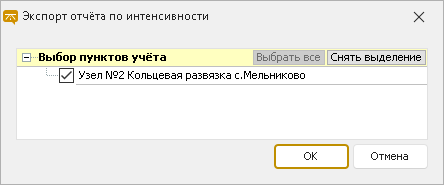
В открывшемся окне отметьте флагом пункты учёта, расчёт по которым следует включить в экспортируемый отчёт, и нажмите кнопку OK. Затем в появившемся диалоговом окне сохранения файла задайте имя файла и нажмите кнопку Сохранить.
Карточка учёта интенсивности
При сборе исходных данных в карточке учёта регистрируется количество проходящих через пункт учёта автомобилей. Карточка учёта отображается в центральной части окна на вкладке Карточка учёта и содержит поля для записи общей информации (дата проведения измерения, временной интервал, название пункта учёта и т.п.), схематичное изображение пункта учёта с обозначением транспортных потоков, а также таблицу интенсивности движения.
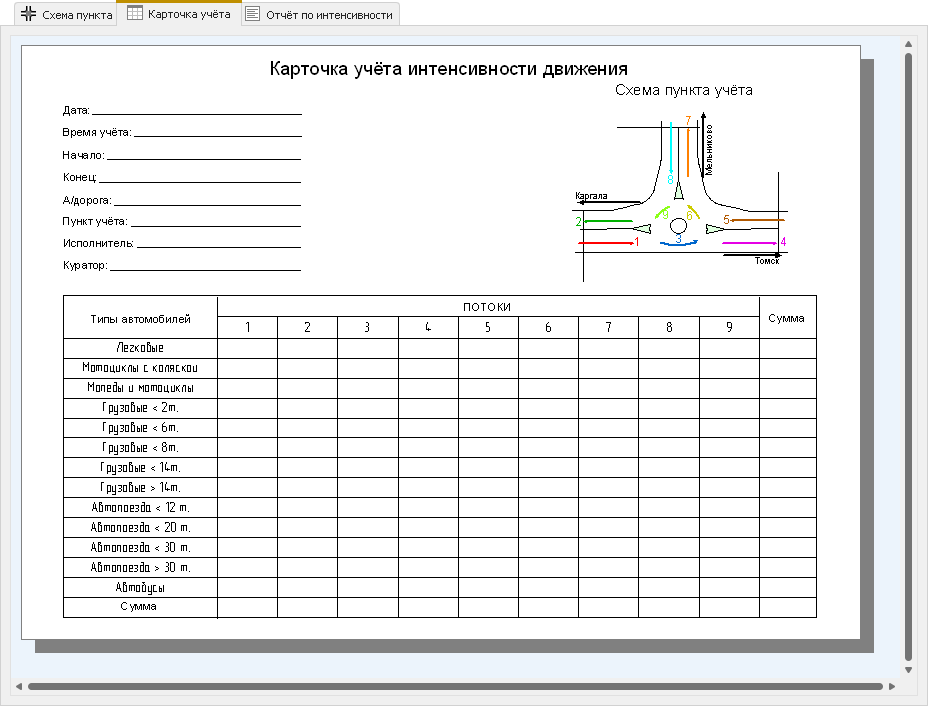
Схема пункта учёта в карточке соответствует выбранной конфигурации пункта учёта и его настройкам (название направлений, видимость транспортных потоков и др.). Вид таблицы интенсивности движения зависит от классификации структуры потока, заданной в исследовании, и схемы пункта учёта.
-
Для экспорта или печати карточки учёта нажмите кнопку
Экспорт или печать карточек учёта интенсивности на панели инструментов. Открывшееся окно аналогично окну предварительного просмотра чертежа пункта учёта. -
Чертёж карточки учёта можно открыть в системе IndorDraw (кнопка
 Открыть в программе > Открыть в IndorDraw на панели инструментов) или сохранить в файл чертежа системы IndorDraw RDW (кнопка Экспорт > В файл чертежа IndorDraw на панели инструментов).
 -
Другие варианты экспорта чертежа представлены в выпадающем меню кнопки
Экспорт. Они позволяют экспортировать чертёж в различные форматы: DWG/DXF, 2D DWF, 3D DWF и пр. -
Чтобы открыть окно настройки печати чертежа, нажмите кнопку
Печать на панели инструментов.
Диалог печати карточки и чертежа
Настройка параметров печати карточки учёта и чертежа пункта учёта производится по единому принципу. Вызов настройки печати производится кнопкой Печать из окна настройки и предварительного просмотра карточки учёта и чертежа пункта учёта соответственно.
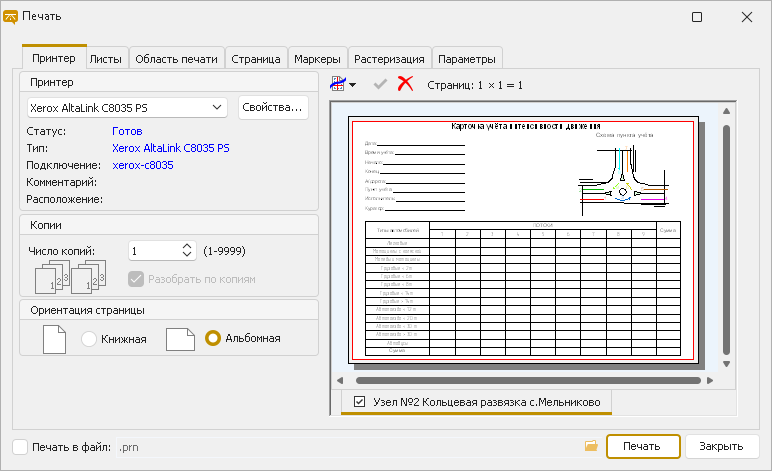
Окно настройки печати состоит из нескольких закладок, содержащих группы параметров печати и область предварительного просмотра. Чтобы распечатать карточку учёта, выполните следующие действия:
-
На вкладке Принтер выберите принтер, на который будет производиться печать, настройте его параметры, а также укажите ориентацию листа и нужное количество копий.
-
Если в исследовании несколько пунктов учёта, то для каждого из них создаётся отдельная карточка учёта, располагающаяся на отдельном листе. Выберите нужные листы для печати на вкладке Листы.
-
Убедитесь, что на вкладке Область печати установлена опция Печатать весь лист в масштабе 1:500.
-
Нажмите кнопку Печать в нижней части диалогового окна.
Печать отчёта
Параметры печати текстового отчёта по расчёту интенсивности транспортного потока (содержимое вкладки Отчёт по интенсивности) настраиваются в стандартном диалоге печати. Чтобы его открыть, и нажмите кнопку Печать отчёта по расчёту интенсивности на панели инструментов или воспользуйтесь сочетанием клавиш Shift+Ctrl+P. В появившемся диалоге выберите пункты учёта, которые нужно включить в отчёт, и нажмите кнопку ОК.