Просмотр карты (2D-вид)
В окне Карта отображается подложка с интернет-картой, облака точек, видимость которых включена, видимая область и текущее положение камеры. Это помогает ориентироваться в пространстве 3D-вида и сопоставлять текущее изображение с конкретным участком облака.

Чтобы изменить положение камеры, включите режим  Перемещение позиции камеры в плане на панели инструментов в окне Карта. При активации этого режима видимая часть карты смещается на позицию камеры, а рядом с кругом, обозначающим текущее положение камеры, появляется зелёная управляющая точка. Чтобы переместить камеру, перетащите синий круг с помощью мыши. Чтобы повернуть камеру, перетащите зелёную управляющую точку.

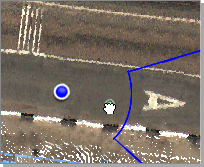
Для изменения положения камеры в окне карты можно также использовать режим  Задать положение камеры в плане, расположенный на панели инструментов. При нажатии этой кнопки рядом с курсором появляется знак, обозначающий позицию камеры. Перемещаясь по карте, определите новое положение камеры, после чего щёлкните мышью. Затем аналогично предыдущему режиму можно перемещать и поворачивать камеру.
 Свободное управление на панели инструментов в окне Карта.
Находясь в режимах задания и перемещения позиции камеры, можно поднимать/опускать камеру в 3D-виде. Для этого прокручивайте колесо мыши, удерживая нажатой клавишу Shift (чтобы значения менялись с шагом 1 м) или Ctrl (чтобы значения менялись с шагом 10 м).
В окне карты также можно запоминать текущее положение камеры, используя закладки. Закладки могут обозначаться номерами от 0 до 9. Для назначения закладки с порядковым номером нажмите кнопку  Назначить закладку и в выпадающем списке выберите соответствующий пункт. Закладки со значком свободны, а со значком
  — уже используются в проекте. Другой способ назначить закладку — воспользоваться сочетанием клавиш Shift+Ctrl+цифра 0...9, например: Shift+Ctrl+1 — назначить первую закладку, Shift+Ctrl+2 — вторую и т.д.
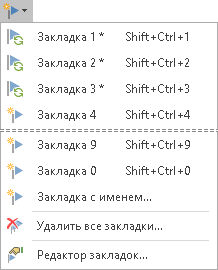
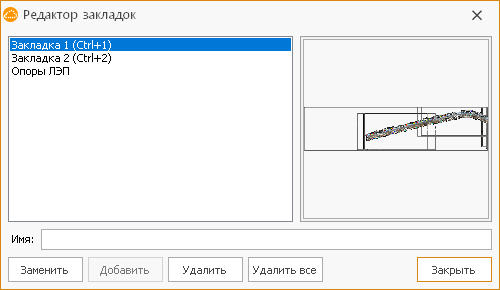
Для создания именованной закладки выберите пункт Закладка с именем… или Редактор закладок… Откроется окно редактора закладок, в котором нужно ввести имя новой закладки, после чего нажать кнопку Добавить.
Для перехода по определённой закладке нажмите кнопку  Перейти по закладке и в выпадающем меню выберите нужную закладку. Для перехода по закладкам можно воспользоваться сочетанием клавиш Ctrl+цифра 0…9, например: Ctrl+1 — переход по закладке с номером 1, Ctrl+2 — с номером 2 и т.д.