Расширенные настройки ведомостей объёмов и площадей
Вид ведомостей с объёмами и площадями, например ведомости дорожной одежды, зачастую отличается в разных организациях. В IndorCAD есть возможность настраивать оформление таких ведомостей: порядок столбцов, их наименование и пр. Эта возможность доступна для тех ведомостей из группы Площади и объёмы, при формировании которых можно перейти к редактору расширенных настроек. К ним относится ведомость объёмов земляных работ, объёмов дорожной одежды, укреплений откосов и кюветов, работ на существующих откосах, снятия растительного слоя, выемки грунтов, площадей полос отвода, геосинтетических материалов, дорожно-строительных изделий.
Чтобы перейти к редактору, выберите ведомость на вкладке Отчётность, а затем в появившемся окне настроек ведомости в поле Расширенные настройки нажмите кнопку Открыть.
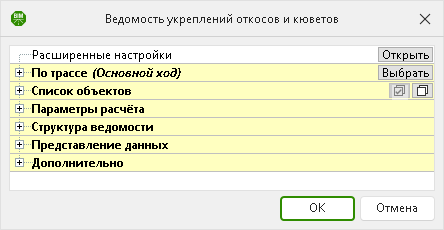
В открывшемся окне можно найти все стандартные настройки ведомости, например, выбор трасс и объектов для подсчёта объёмов, метод вычисления объёма и пр., а также ряд дополнительных настроек, влияющих на расположение столбцов в ведомости и вид ячеек. Рассмотрим эти настройки на примере ведомости укреплений откосов и кюветов.
Обзор окна
Окно редактора расширенных настроек состоит из следующих частей.
- Настройки ведомости. В левой части окна располагаются основные настройки ведомости. В основном они совпадают со стандартными настройками: здесь можно выбрать, по каким трассам сформировать ведомость, какие объекты и данные по ним должны попадать в ведомость и др.
- Структура ведомости. В верхней части раздела выполняется настройка заголовка ведомости и шапки таблицы, определяется порядок столбцов. В нижней части раздела задаются параметры оформления ячеек.
-
Область предварительного просмотра. В области предварительного просмотра в нижней части окна отображается шапка ведомости в соответствии с заданными настройками. Здесь также можно выделять ячейки таблицы для редактирования.
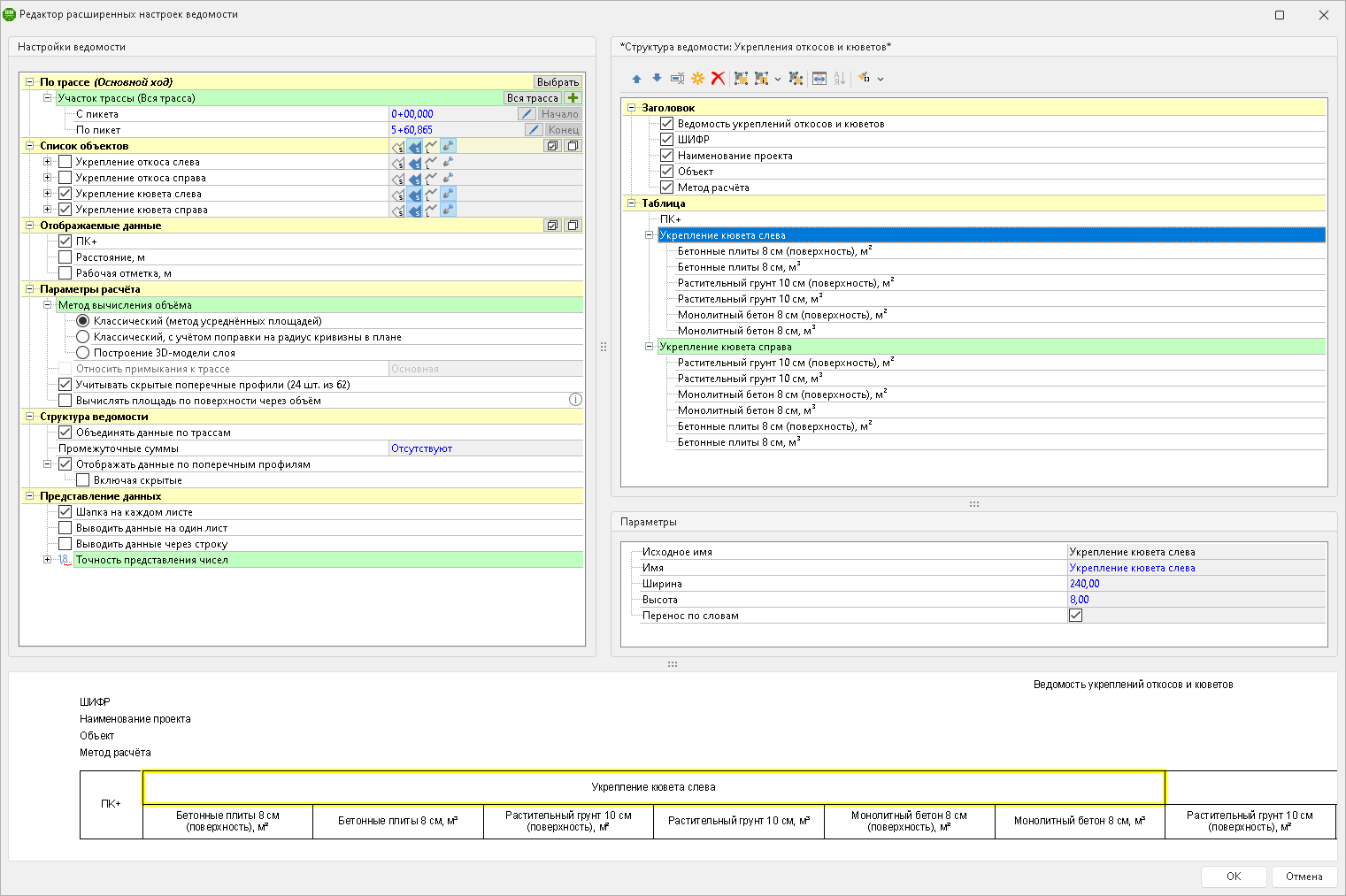
Настройки ведомости включают в себя все основные параметры, описанные в разделе Формирование ведомостей. Здесь мы подробно рассмотрим настройки, характерные только для расширенного набора параметров.
Выбор отображаемых данных
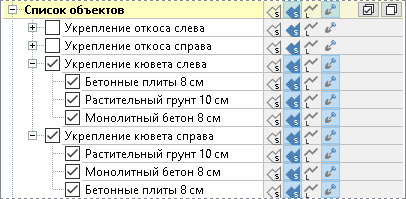
Можно выбрать, какие данные об объекте должны попадать в ведомость. В редакторе расширенных настроек в разделе со списком объектов находятся значки для выбора данных: например,  Площадь сечения,
  Площадь поверхности,
  Длина,
  Объём. Отметьте, какие данные по каждому объекту необходимо вывести в ведомость. В зависимости от типа ведомости количество и вид доступных данных может изменяться.
В расширенных настройках ведомостей есть возможность отключать стандартные столбцы, в которых выводится пикет, расстояние между поперечными профилями и рабочая отметка на поперечнике. Отключите необходимые столбцы в разделе Отображаемые данные, чтобы они не попадали в ведомость.

Описание ведомости
В редакторе расширенных настроек можно настраивать описание ведомости:
-
В разделе Заголовок можно изменить название ведомости. Для этого выделите соответствующий элемент списка, нажмите кнопку
 Переименовать на панели инструментов и введите новое название. Также можно использовать клавишу F2.
 -
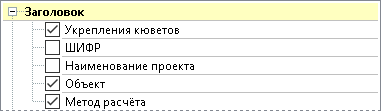
В этом же разделе можно выключить отображение дополнительной информации о проекте.
-
ШИФР: заполняется в настройках проекта.
-
Наименование проекта: заполняется в настройках проекта.
-
Объект: здесь выводится название трасс, по которым формируется ведомость.
-
Метод расчёта: здесь отображается метод вычисления объёма, выбранный при формировании ведомости.
Настройка ячеек
Шапка таблицы ведомости отображается в нижней части редактора в окне предпросмотра. Также состав таблицы представлен в виде списка в правой части окна, в разделе Структура ведомости > Таблица.
Выделите ячейку в окне предпросмотра или в структуре ведомости. Становятся доступны для редактирования параметры ячейки.
-
Переименование ячеек ведомости. В поле Имя можно переименовать ячейку таблицы. После изменения появляется кнопка
 Вернуть исходное имя.
Для одновременного переименования однотипных ячеек, например разных параметров одного и того же слоя укрепления откоса или дорожной одежды, удобно использовать команду
 Применять действие к однотипным элементам, расположенную на панели инструментов.
В выпадающем меню выберите вариант Выделять однотипные элементы по объекту. Убедитесь, что сама кнопка
Применять действие к однотипным элементам нажата. Затем выделите ячейку с нужным слоем в области предпросмотра или в структуре ведомости — вместе с ячейкой выделяются и все однотипные, относящиеся к этому же объекту.Замечание. Слои с одинаковым именем в составе разных конструкций (например, бетонные плиты в укреплении слева и укреплении справа) считаются разными объектами.
Другой вариант применения — выбрать в выпадающем меню пункт Выделять однотипные элементы по параметру. В этом случае выделяются все ячейки ведомости, относящиеся к одному и тому же параметру: например, объём или площадь сечения.

Чтобы выйти из этого режима и работать с отдельными ячейками, выключите кнопку
Применять действие к однотипным элементам. -
Размер ячеек ведомости. В полях Ширина и Высота можно установить подходящие размеры ячейки. Для автоматического подбора ширины выделенной ячейки нажмите кнопку
 Автоматический подбор ширины. Чтобы подобрать ширину для всех столбцов таблицы, нажмите кнопку
  Автоматический подбор ширины на панели инструментов окна.
-
Размещение текста в ячейке. Опция Вертикальное размещение позволяет задать вертикальное направление текста в выделенной ячейке. При включенной опции Перенос по словам текст размещается так, чтобы по ширине помещаться в ячейку таблицы.
-
Суммирование значений. Данные, рассчитанные в одном столбце ведомости, могут суммироваться — в этом случае в последней строке выводится итоговая сумма всех значений одного столбца. Однако для некоторых видов данных, например координат объектов, площадей сечений, такое суммирование не требуется. В этом случае можно отключить опцию Суммирование значения.
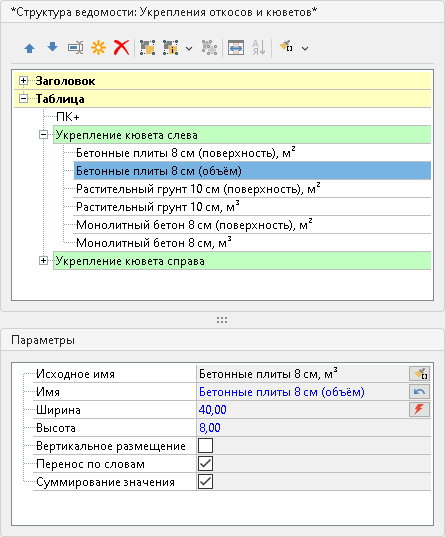
Чтобы применить параметры ячейки (размеры, вертикальное размещение, перенос по словам, суммирование) к ячейкам с таким же названием в составе других конструкций, нажмите кнопку Применить к одноименным элементам в строке Исходное имя.
Расположение столбцов в ведомости
Доступны следующие возможности по настройке столбцов ведомости:
-
Перемещение столбцов. Для настройки порядка столбцов можно изменить их местоположение в шапке ведомости. Выделите столбец или группу в списке и нажмите кнопку
 Переместить выше или
  Переместить ниже. Также переместить элемент в списке можно с помощью мыши.
 -
Группировка. В редакторе расширенных настроек есть возможность сгруппировать и разгруппировать столбцы. Чтобы сгруппировать столбцы, в разделе Таблица выделите несколько элементов списка, удерживая нажатой клавишу Ctrl, и нажмите кнопку
 Сгруппировать на панели инструментов или в контекстном меню. Выделить несколько столбцов можно и в области предпросмотра, зажав клавишу Ctrl. Созданную группу в списке также можно переименовать. Для того чтобы разгруппировать столбцы, выделите группу и нажмите кнопку
  Разгруппировать. При удалении группы из списка удаляются и столбцы, которые в неё входят.
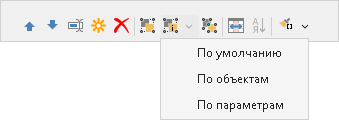
Кроме того, в расширенных настройках ведомости доступна автоматическая группировка столбцов ведомости по объектам и по параметрам. В настройках ведомости перейдите в раздел Структура ведомости >
 Применить группировку и выберите подходящий вариант в выпадающем списке.
-
Вариант По объектам позволяет сгруппировать все параметры одного объекта, например площадь поверхности, площадь сечения и объём слоя укрепления, под ячейкой с названием слоя.

-
Вариант По параметрам позволяет сгруппировать столбцы ведомости таким образом, чтобы, например, объёмы всех слоёв укреплений были объединены в группу Объём.

-
Вариант По умолчанию позволяет отменить автоматическую группировку и вернуть стандартное для системы расположение столбцов.

-
Удаление столбцов. Чтобы убрать столбец из ведомости, выделите его и нажмите кнопку
 Удалить. После удаления вернуть столбцы в ведомость можно, заново выбрав их в настройках ведомости.
 -
Создание столбцов. Чтобы добавить в ведомость новый столбец, на панели инструментов нажмите
 Создать пустое свойство. Измените название столбца и его положение в таблице. Такой столбец не заполняется данными в системе, внести информацию можно в стороннем ПО после экспорта ведомости.
Чтобы сформировать ведомость по заданным настройкам, нажмите ОК в редакторе расширенных настроек ведомости.
Чтобы отменить изменения и вернуться к стандартным настройкам, нажмите Отмена или закройте окно редактора.
Сохранение настроек ведомости
Ведомость, сформированную по расширенным настройкам, можно сохранить в составе проекта. Такая ведомость становится динамической: к ней можно обратиться в любой момент работы над проектом и получить актуальные данные по модели автомобильной дороги.
Чтобы сохранить ведомость в проекте, в окне предварительного просмотра ведомости нажмите кнопку Поместить в проект.
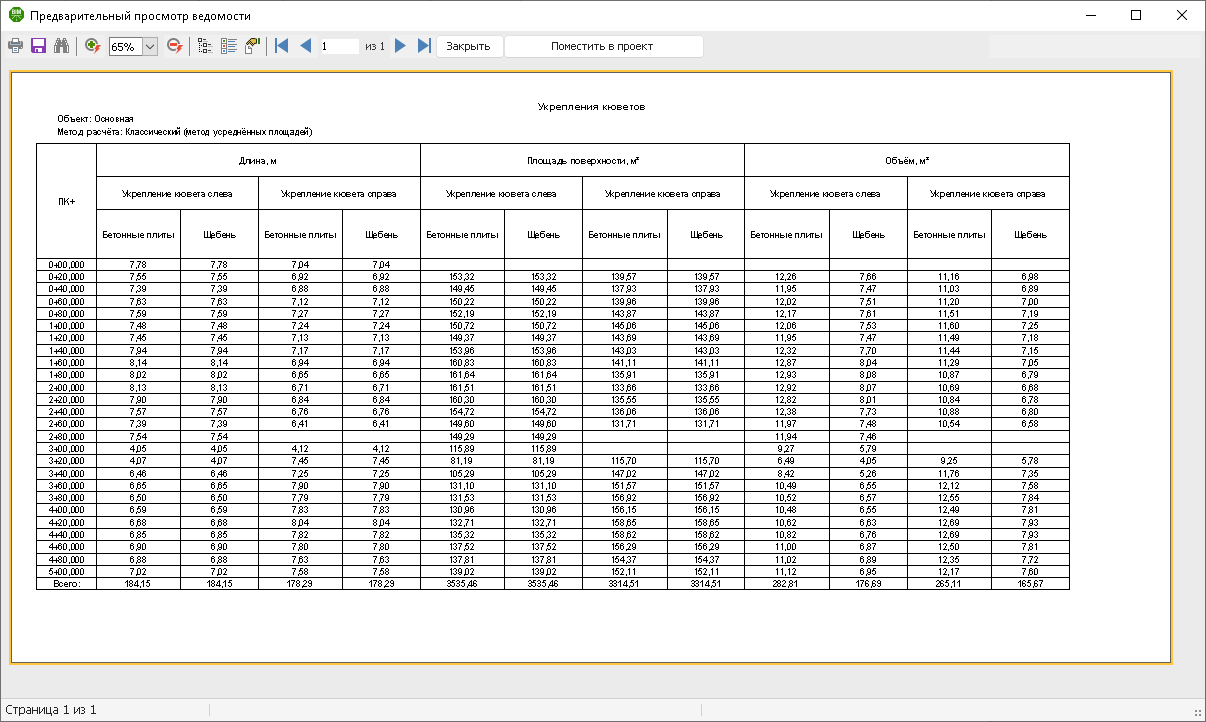
Ведомость появляется в списке динамических.